
Recursos
Cómo añadir un plugin en WordPress
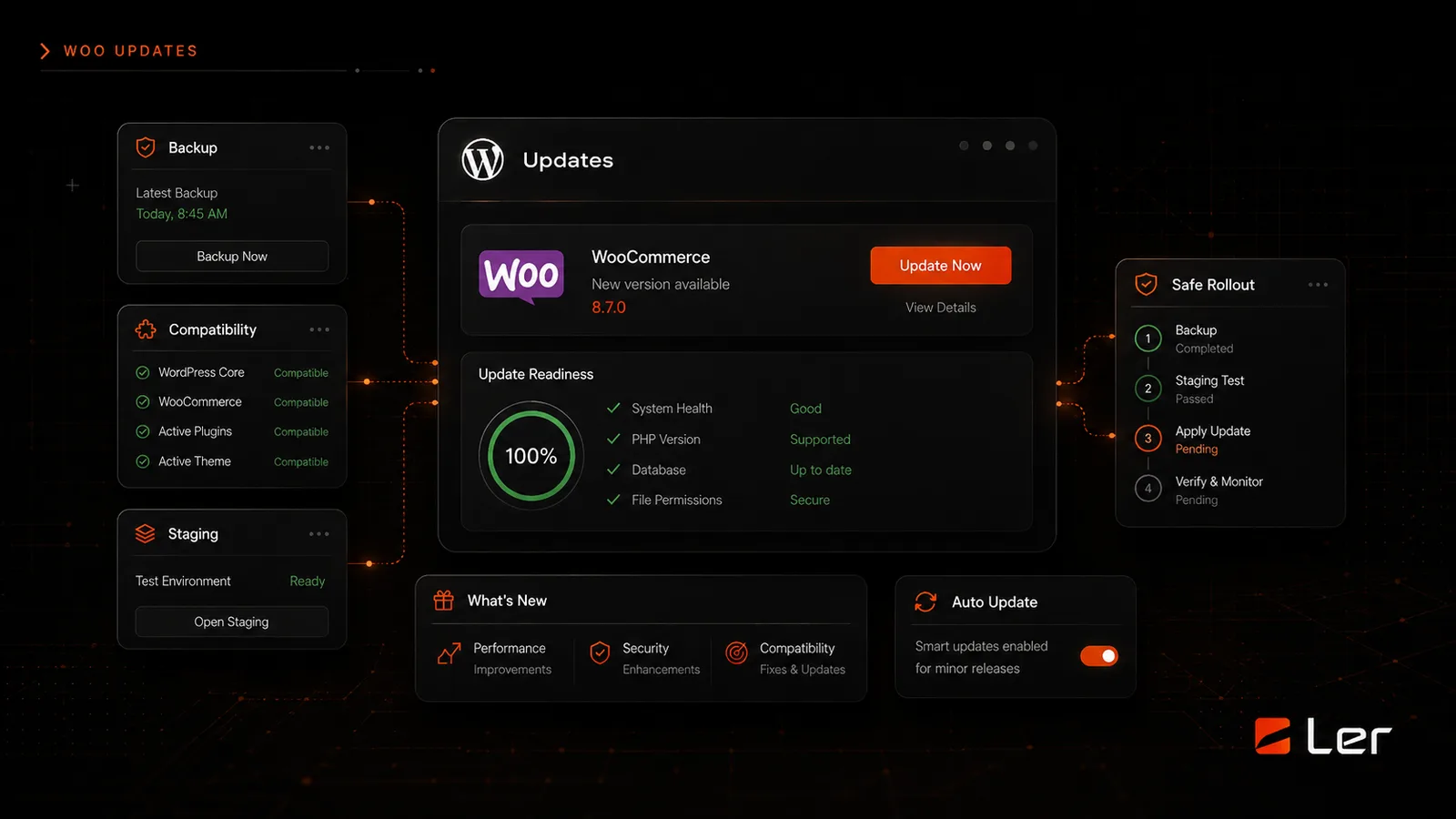
Los plugins pueden agregar funciones útiles a WordPress, pero cada plugin también pasa a formar parte del sitio que tienes que mantener. El proceso correcto es simple: revisa la necesidad, protege el sitio, instala con cuidado y prueba antes de seguir.
Antes de instalar cualquier cosa
Empieza por confirmar qué problema se supone que resuelve el plugin. Un plugin debe tener una función clara: formularios, ajustes de SEO, analíticas, compresión de imágenes, eventos, membresías, e-commerce u otra función específica.
Evita instalar varios plugins que hacen lo mismo. Las herramientas que se solapan pueden ralentizar el sitio, duplicar scripts, entrar en conflicto entre sí o crear ajustes confusos más adelante.
Revisa los detalles del plugin antes de instalarlo. Busca actualizaciones recientes, soporte activo, compatibilidad con tu versión de WordPress, un autor claro y reseñas que mencionen la función que realmente necesitas.
Instala el plugin
En WordPress, ve a Plugins y luego a Añadir nuevo. Busca el plugin por su nombre, abre los detalles y confirma que es el correcto. Haz clic en Instalar ahora, espera a que WordPress termine y luego haz clic en Activar.
Si el plugin vino como un archivo ZIP de un proveedor de pago, usa Subir plugin en su lugar. Sube solo archivos ZIP de un proveedor en el que confíes. No instales archivos de plugins desde enlaces de descarga al azar ni adjuntos de correo.
Después de activarlo, busca la página de ajustes del plugin. Algunos plugins agregan un elemento de menú en la barra lateral izquierda. Otros colocan los ajustes en Ajustes, Herramientas, WooCommerce o en el propio editor.
Configura solo lo que necesitas
La mayoría de los plugins incluyen más opciones de las que necesita el sitio de un negocio pequeño. Activa la función específica para la que instalaste el plugin y deja en paz los ajustes avanzados a menos que sepas por qué importan.
Si el plugin se conecta con un servicio externo, use la cuenta oficial, la clave de API o las instrucciones de integración de ese servicio. Mantenga en privado las contraseñas y las claves de API. Si tiene dudas, envíe las instrucciones a LER y las coloco de forma segura.
Cuando un plugin pida recopilar datos, agregar scripts de seguimiento o cambiar el comportamiento del sitio, lee el aviso antes de aceptar. Algunas opciones son útiles. Otras agregan scripts de marketing o avisos que quizá no quieras.
Prueba el sitio después de activarlo
Abre la página de inicio, una página de servicio, la página de contacto y cualquier página relacionada con el plugin. Revisa en escritorio y en móvil si es posible. Envía un formulario de prueba, haz clic en un botón de reserva o recorre la función que agregaste.
Si algo se ve roto, primero desactiva el plugin. Luego limpia la caché si tu sitio usa caché. Si el problema desaparece, probablemente el plugin necesita ajustes diferentes o una alternativa más segura.
Elimina los plugins que decidas no usar. Los plugins inactivos igual necesitan actualizaciones y pueden generar desorden. Una lista de plugins limpia es más fácil de mantener.
Official references
Usa estas referencias públicas de WordPress para los detalles de plataforma detrás de esta guía.
Guías para clientes relacionadas

Cómo agregar CSS personalizado en WordPress
Cómo hacer pequeños cambios de estilo en WordPress sin editar los archivos del tema ni romper el sistema de diseño.
Cómo agregar código personalizado al encabezado o al pie de página
Una guía en lenguaje sencillo para agregar seguimiento, insertos, etiquetas de verificación y pequeños scripts sin editar los archivos del tema.
Temas relacionados