
Cómo hacer una copia de seguridad de tu sitio WordPress
Una copia de seguridad es una copia de los archivos y la base de datos de tu sitio que puedes restaurar si algo sale mal. Haz una antes de cada actualización o cambio grande.
- Tiempo: Unos 10 minutos la primera vez
- Necesitas: Acceso de administrador a WordPress
- Actualizada:
Primero revisa si ya tienes copias de seguridad. Muchos hostings las hacen a diario, y si tu sitio está en un plan de cuidado de LER, yo las guardo por ti: solo pregúntame antes de un cambio grande y te confirmo que hay una reciente. Si tú administras tu propio sitio, el plugin gratuito UpdraftPlus es una forma sencilla de hacerlo tú mismo.
Antes de empezar
- Instala UpdraftPlus desde Plugins > Añadir plugin (mira cómo instalar un plugin). Cuando abra su pantalla de bienvenida, puedes hacer clic en Salir de la configuración (Exit setup) y volver a los ajustes más tarde.
- Un lugar para guardar copias fuera de tu servidor: sirven Google Drive, Dropbox y OneDrive.
Paso 1: Abre UpdraftPlus
Haz clic en UpdraftPlus en el menú de la izquierda. En algunos sitios está en Ajustes > Copias de seguridad UpdraftPlus.
Paso 2: Haz clic en Hacer ahora una copia de seguridad
En la pestaña Copia de seguridad / Restaurar, haz clic en Hacer ahora una copia de seguridad. Deja marcadas las dos opciones, la base de datos y los archivos, y confirma. Toma unos minutos; deja la pestaña abierta.
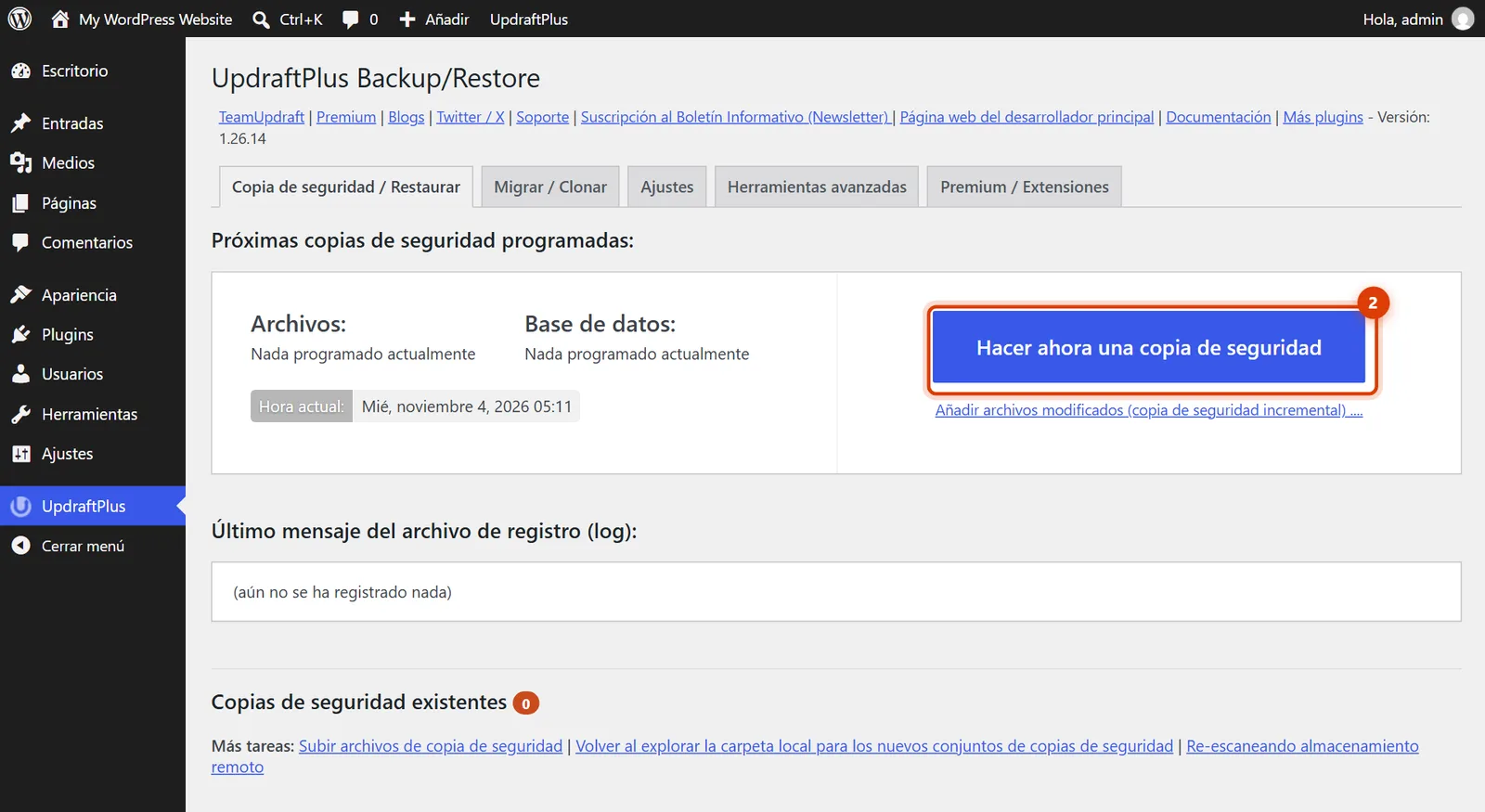
WordPress 7.1 con UpdraftPlus: Hacer ahora una copia de seguridad. Paso 3: Manda copias fuera de tu servidor
Abre la pestaña Ajustes, elige un almacenamiento remoto como Google Drive y sigue los pasos para conectarlo. Una copia de seguridad que solo vive en el mismo servidor no te sirve si el servidor falla.
Paso 4: Prográmala
En la misma pestaña Ajustes, elige semanal en Programación de copia de seguridad de archivos y diario en Programación de copia de seguridad de base de datos, y luego haz clic en Guardar cambios abajo.
Restaurar una copia de seguridad
En Copias de seguridad existentes, en la pestaña Copia de seguridad / Restaurar, haz clic en Restaurar junto a la fecha que quieres y sigue los pasos. Si tu escritorio no carga para nada, escríbeme: puedo restaurarla desde el servidor.
Respuestas rápidas
¿Cada cuánto debo hacer una copia de seguridad?
A diario para una tienda o un sitio con formularios y reservas, cada semana para un sitio que casi no cambia, y siempre justo antes de actualizar.
¿Una copia de seguridad hace más lento mi sitio?
Solo un poco mientras se ejecuta. Prográmala para la madrugada.
Páginas oficiales de ayuda
- WordPress Advanced Administration Handbook: Backups (se abre en una pestaña nueva)
- WordPress.org: UpdraftPlus plugin (se abre en una pestaña nueva)
Revisada con estas páginas el 3 de noviembre de 2026.
Guías relacionadas

Cómo actualizar WordPress de forma segura
Cómo actualizar WordPress, plugins y temas de forma segura: copia de seguridad primero, luego Escritorio > Actualizaciones de uno en uno y revisa tu sitio.

Cómo instalar un plugin en WordPress
Cómo instalar un plugin en WordPress desde Plugins > Añadir plugin: búscalo, revisa que sea confiable, Instalar ahora y Activar. Capturas reales, paso a paso.

Cómo agregar CSS personalizado en WordPress
Cómo agregar CSS personalizado en WordPress desde Apariencia > Personalizar > CSS adicional, con vista previa antes de publicar. Incluye temas de bloques.
Temas relacionados