
Cómo actualizar WordPress de forma segura
Las actualizaciones tapan agujeros de seguridad, así que no te las saltes. Pero hazlas en el orden correcto, con una copia de seguridad reciente, y revisa tu sitio justo después.
- Tiempo: Unos 10 minutos
- Necesitas: Acceso de administrador a WordPress y una copia de seguridad reciente
- Actualizada:
Si tu sitio está en un plan de cuidado de LER, yo ya me encargo de las actualizaciones y las pruebo primero, así que puedes saltarte esto. Si tú administras tu propio sitio, unos cuantos hábitos hacen que las actualizaciones sean aburridas, que es justo lo que quieres.
Antes de empezar
- Elige un momento tranquilo, no justo antes de un lanzamiento o de una gran venta.
- ¿Tienes una tienda? Las actualizaciones de WooCommerce y de los plugins de pago merecen más cuidado: prueba una compra después.
Paso 1: Abre Escritorio, luego Actualizaciones
En el menú de la izquierda, ve a Escritorio > Actualizaciones. Un número junto a esa opción muestra cuántas actualizaciones están pendientes.
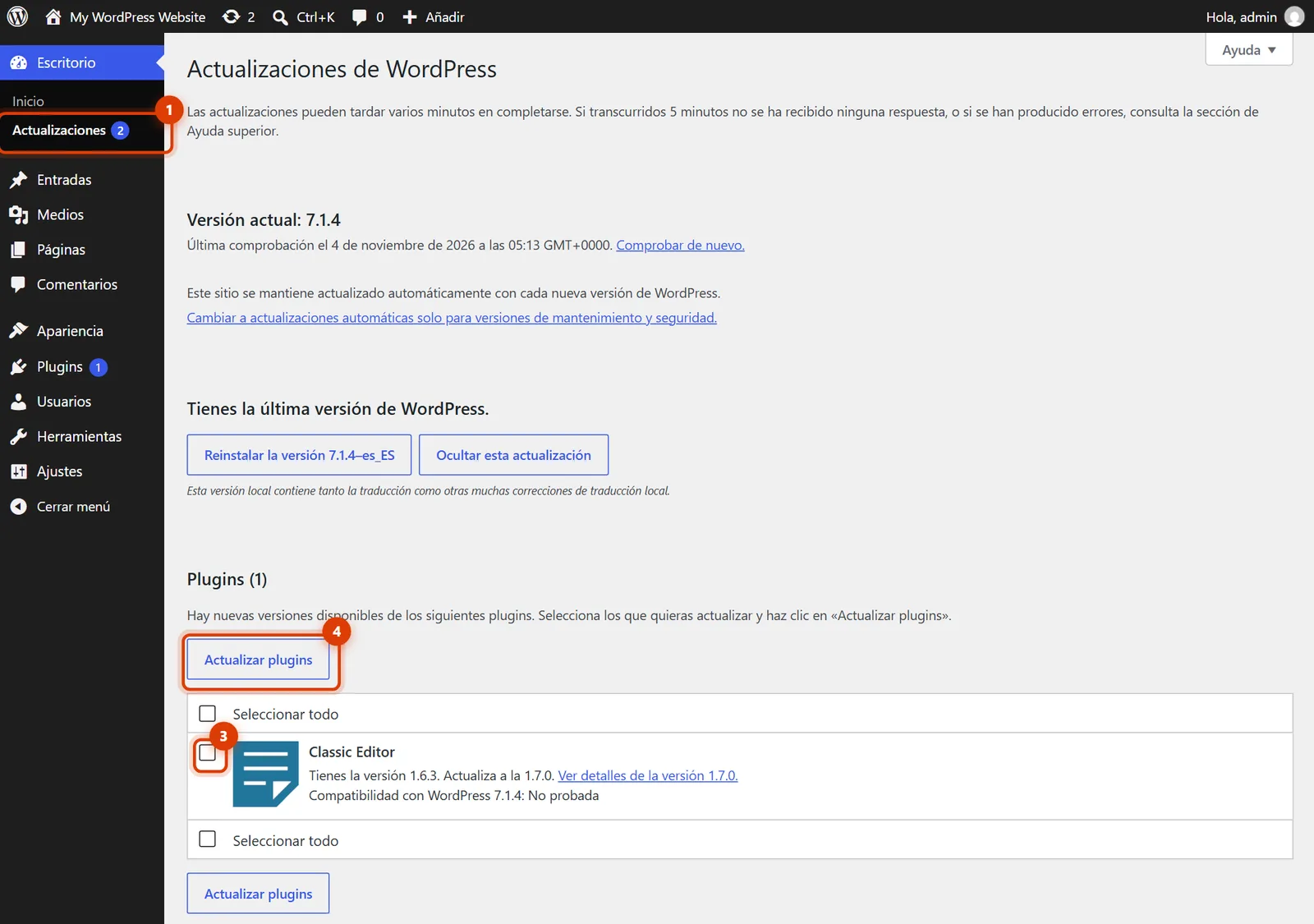
WordPress 7.1: Escritorio, Actualizaciones, marca un plugin, Actualizar plugins. Paso 2: Primero haz una copia de seguridad
Haz una copia de seguridad y espera a que termine antes de actualizar nada. Mira cómo hacer una copia de seguridad de tu sitio.
Paso 3: Actualiza los plugins de uno o dos a la vez
En Plugins, marca un plugin y haz clic en Actualizar plugins. Lee el enlace Ver detalles de la versión cuando el salto de versión sea grande.
Paso 4: Revisa tu sitio después de cada una
Abre tu página de inicio, una página con formulario y tu tienda o tu proceso de compra si tienes uno. Si algo se ve mal, sabes exactamente qué actualización lo causó.
El orden importa: primero los plugins, luego los temas y después WordPress mismo, cuando ofrezca una versión nueva.
Si una actualización rompe algo
Desactiva en Plugins el plugin que acabas de actualizar. Si el sitio no carga para nada, restaura tu copia de seguridad o escríbeme de inmediato. No sigas haciendo clic en actualizar en todo lo demás.
Respuestas rápidas
¿Debo activar las actualizaciones automáticas?
Las actualizaciones automáticas están bien para plugins pequeños y conocidos, y para las versiones de seguridad del propio WordPress. Para tu tienda, tus formularios y tu constructor de páginas, actualiza a mano para poder revisar justo después.
Una actualización dice que no está probada con mi versión de WordPress.
Eso solo significa que el autor todavía no lo ha confirmado. Normalmente funciona, pero es un buen motivo para tener una copia de seguridad y revisar el sitio después.
Páginas oficiales de ayuda
- WordPress Documentation: Updating WordPress (se abre en una pestaña nueva)
- WordPress Documentation: Manage Plugins (se abre en una pestaña nueva)
Revisada con estas páginas el 3 de noviembre de 2026.
Guías relacionadas

Cómo hacer una copia de seguridad de tu sitio WordPress
Cómo hacer una copia de seguridad (respaldo) de WordPress con el plugin gratuito UpdraftPlus: guárdala en la nube y aprende a restaurarla. Con capturas.
Cómo instalar un plugin en WordPress
Cómo instalar un plugin en WordPress desde Plugins > Añadir plugin: búscalo, revisa que sea confiable, Instalar ahora y Activar. Capturas reales, paso a paso.

Cómo agregar Google Analytics a WordPress
Cómo agregar Google Analytics a WordPress (GA4) con el plugin Site Kit de Google o pegando la etiqueta de Google con WPCode. Capturas reales de WordPress 7.1.
Temas relacionados