
Cómo agregar código personalizado al encabezado o pie de página
La mayoría de los códigos de seguimiento, etiquetas de verificación y widgets de chat dicen “pega esto en tu encabezado”. WPCode te da un lugar seguro para hacerlo sin tocar los archivos de tu tema.
- Tiempo: Unos 5 minutos
- Necesitas: Acceso de administrador a WordPress
- Actualizada:
Pegar código en los archivos de tu tema funciona hasta que la próxima actualización del tema lo borra. Un plugin de fragmentos guarda tus códigos en un solo lugar, sobrevive a las actualizaciones y es fácil de deshacer. El plugin gratuito WPCode (antes llamado Insert Headers and Footers) es el que yo uso.
Antes de empezar
- El código exacto de la fuente oficial: Google, Meta, tu herramienta de chat o de reservas. Nunca código de un correo viejo o de un artículo cualquiera.
- Debes saber dónde va. Las instrucciones normalmente dicen head (encabezado), justo después de la etiqueta body o footer (pie de página).
- ¿Es Google Analytics o el píxel de Meta? Sigue la guía de Analytics o la guía del píxel, que cubren opciones más fáciles.
Paso 1: Instala WPCode y abre Cabecera y pie
Instala el plugin gratuito WPCode desde Plugins > Añadir plugin (mira cómo instalar un plugin). Luego ve a Fragmentos de código > Cabecera y pie.
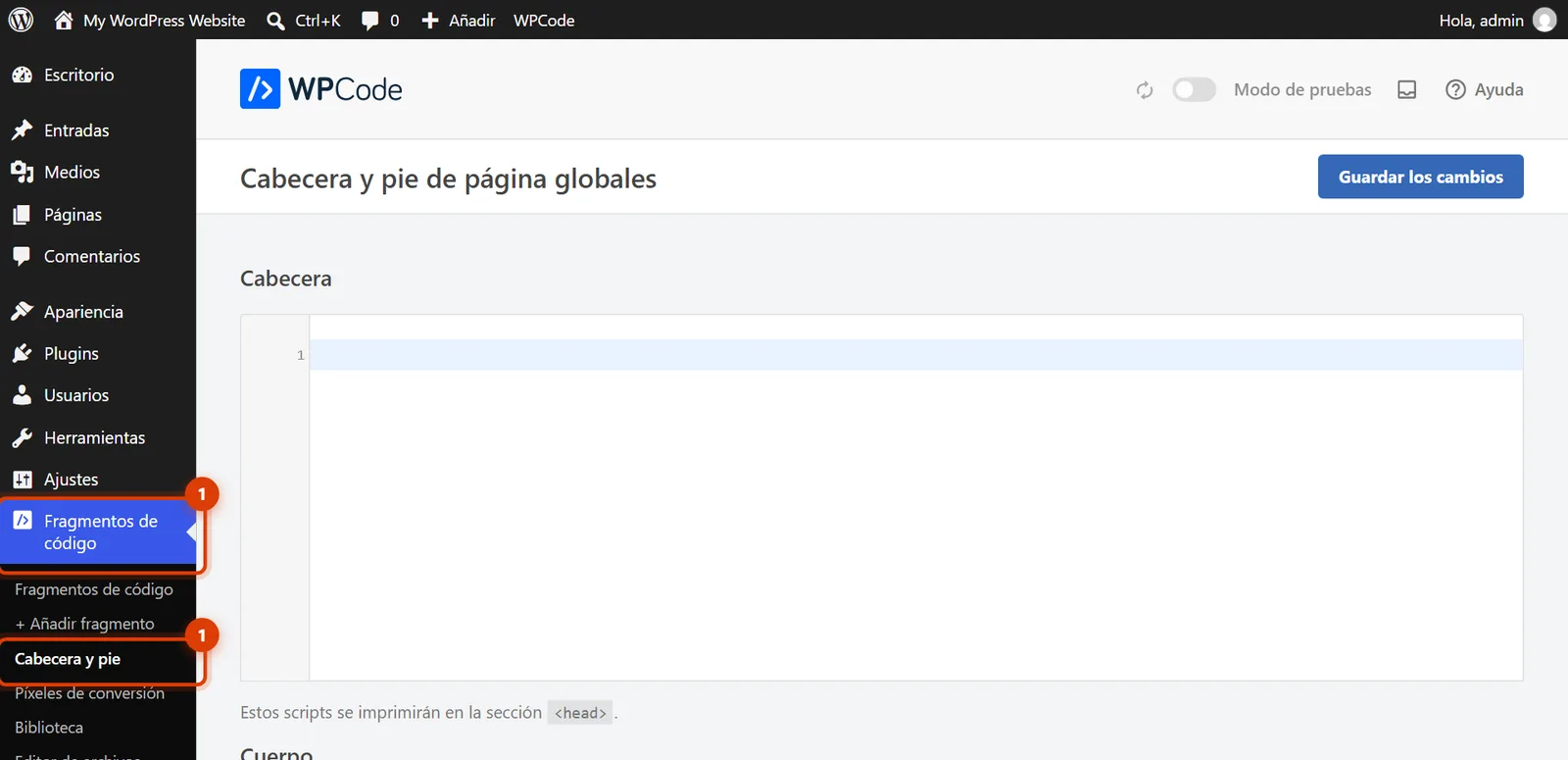
WordPress 7.1 con WPCode: Fragmentos de código, luego Cabecera y pie. Paso 2: Pega el código del head en Cabecera
El código que va en el <head> se pega en el cuadro Cabecera: las etiquetas de Google, las metaetiquetas de verificación, el píxel de Meta y la mayoría de los códigos de seguimiento.

WordPress 7.1 con WPCode: los cuadros Cabecera, Cuerpo y Pie de página. Paso 3: Usa Cuerpo solo cuando te lo pidan
El cuadro Cuerpo es para código que debe ir justo después de la etiqueta de apertura <body>. El ejemplo más común es el segundo código (noscript) de Google Tag Manager.
Paso 4: Pon los widgets en Pie de página
Los widgets de chat, las ventanas emergentes de reservas y la mayoría de los demás scripts pueden ir en el cuadro Pie de página. Cargan al final, así que no hacen más lenta la parte de arriba de tu página.
Paso 5: Guarda y prueba
Haz clic en Guardar los cambios. Abre tu sitio en una ventana privada, revisa la página de inicio y la de contacto, y usa la herramienta de prueba del proveedor (Google Tag Assistant, Test events de Meta) para confirmar que funciona.
Si algo se rompe: borra el código que acabas de agregar y guarda otra vez. El sitio vuelve a quedar como estaba.
Mantén la lista ordenada
Agrega un comentario arriba de cada código que diga qué es, como <!-- Meta Pixel -->, para que cualquiera lo sepa después. Quita los widgets de chat viejos, los píxeles duplicados y las herramientas que ya nadie revisa: cada script hace tu sitio un poco más lento.
Respuestas rápidas
¿Es seguro pegar código en mi sitio?
El código de Google, Meta o una herramienta conocida está bien. Nunca pegues código que no reconoces, y mándame primero cualquier cosa que toque el proceso de compra, los formularios o los pagos.
Mi tema tiene su propio cuadro para scripts.
Eso también funciona, pero el código se pierde si cambias de tema. WPCode lo conserva sin importar qué tema uses.
Páginas oficiales de ayuda
- WPCode: Using the Global Header & Footer settings (se abre en una pestaña nueva)
- WordPress.org: WPCode, Insert Headers and Footers plugin (se abre en una pestaña nueva)
Revisada con estas páginas el 3 de noviembre de 2026.
Guías relacionadas

Cómo agregar Google Analytics a WordPress
Cómo agregar Google Analytics a WordPress (GA4) con el plugin Site Kit de Google o pegando la etiqueta de Google con WPCode. Capturas reales de WordPress 7.1.

Cómo agregar el píxel de Meta a WordPress
Cómo agregar el píxel de Meta (Facebook) a WordPress con el plugin oficial de Meta o pegando el código base con WPCode. Capturas reales de WordPress 7.1.

Cómo verificar tu sitio WordPress en Google Search Console
Verifica tu sitio WordPress en Google Search Console: agrega una propiedad de prefijo de URL, pega la etiqueta HTML con WPCode y haz clic en Verify.
Temas relacionados