
Cómo agregar CSS personalizado en WordPress
CSS adicional te deja ajustar colores, tamaños y espacios sin editar los archivos del tema, y ves el resultado en vivo antes de publicar nada.
- Tiempo: Unos 5 minutos
- Necesitas: Acceso de administrador a WordPress
- Actualizada:
El CSS controla cómo se ve tu sitio. Los cambios pequeños, como un número de teléfono más grande o un botón de otro color, son seguros en CSS adicional porque se guardan aparte de tu tema. Para algo más grande, mándamelo: los cambios de estilo en todo el sitio van en el tema mismo.
Antes de empezar
- Debes saber qué elemento quieres cambiar. Haz clic derecho sobre él en tu sitio y elige Inspeccionar para ver su nombre.
- Los pasos dependen de tu tema. Los temas personalizados de LER usan el Personalizador. Los temas de bloques más nuevos usan el Editor del sitio (mira abajo).
Paso 1: Abre Apariencia, luego Personalizar
En el menú de la izquierda, ve a Apariencia > Personalizar. Se abre una vista previa en vivo de tu sitio con los ajustes a la izquierda.
Paso 2: Abre CSS adicional y escribe tu CSS
Haz clic en CSS adicional al final de la lista de ajustes. Escribe o pega tu CSS en el cuadro. La vista previa de la derecha se actualiza mientras escribes, así que puedes revisarlo antes de que nadie más lo vea.
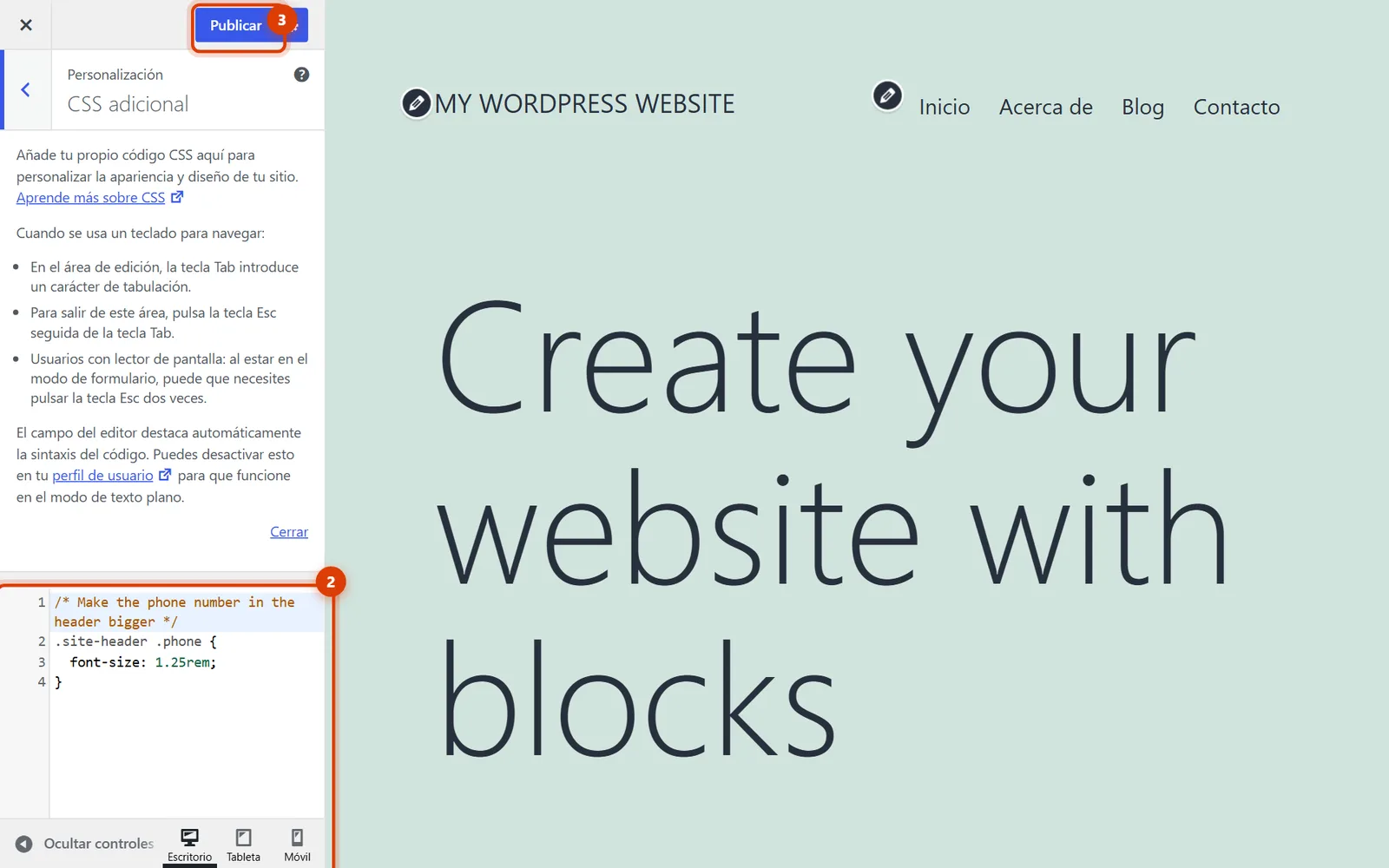
WordPress 7.1, tema clásico: CSS adicional con vista previa en vivo, luego Publicar. Paso 3: Haz clic en Publicar
Cuando se vea bien, haz clic en Publicar arriba. Para seguir trabajando sin publicarlo, haz clic en el engranaje junto a Publicar y elige Guardar, que lo deja como borrador.
Temas de bloques: usa el Editor del sitio
Si en Apariencia aparece Editor en lugar de Personalizar, tienes un tema de bloques. Ve a Apariencia > Editor > Estilos, haz clic en los tres puntos arriba del panel Estilos, elige CSS adicional y luego Guardar.
Deshacer un cambio
Borra las líneas que agregaste y vuelve a publicar. Si necesitas recuperar la versión anterior, está en tu copia de seguridad más reciente.
Respuestas rápidas
Mi CSS no cambia nada.
Puede que el estilo propio del tema sea más específico. Prueba un selector más específico, y evita !important a menos que nada más funcione. Si te atoras, mándame una captura de pantalla de lo que quieres cambiar.
¿Mi CSS sobrevive a una actualización del tema?
Sí. El CSS adicional se guarda aparte del tema. Solo se pierde si cambias a otro tema.
Páginas oficiales de ayuda
- WordPress Documentation: Customizer (se abre en una pestaña nueva)
- WordPress Documentation: Styles overview (se abre en una pestaña nueva)
Revisada con estas páginas el 3 de noviembre de 2026.
Guías relacionadas
Cómo editar una página o entrada en WordPress
Cómo editar una página o entrada en WordPress: ábrela desde Páginas o Entradas, haz clic en un bloque para cambiar texto o imágenes y haz clic en Guardar.

Cómo agregar código personalizado al encabezado o pie de página
Agrega código al encabezado (header), body o pie de página de WordPress con el plugin gratuito WPCode: Fragmentos de código > Cabecera y pie. Con capturas.
Cómo hacer una copia de seguridad de tu sitio WordPress
Cómo hacer una copia de seguridad (respaldo) de WordPress con el plugin gratuito UpdraftPlus: guárdala en la nube y aprende a restaurarla. Con capturas.
Temas relacionados