
Recursos
Cómo editar una página o entrada en WordPress
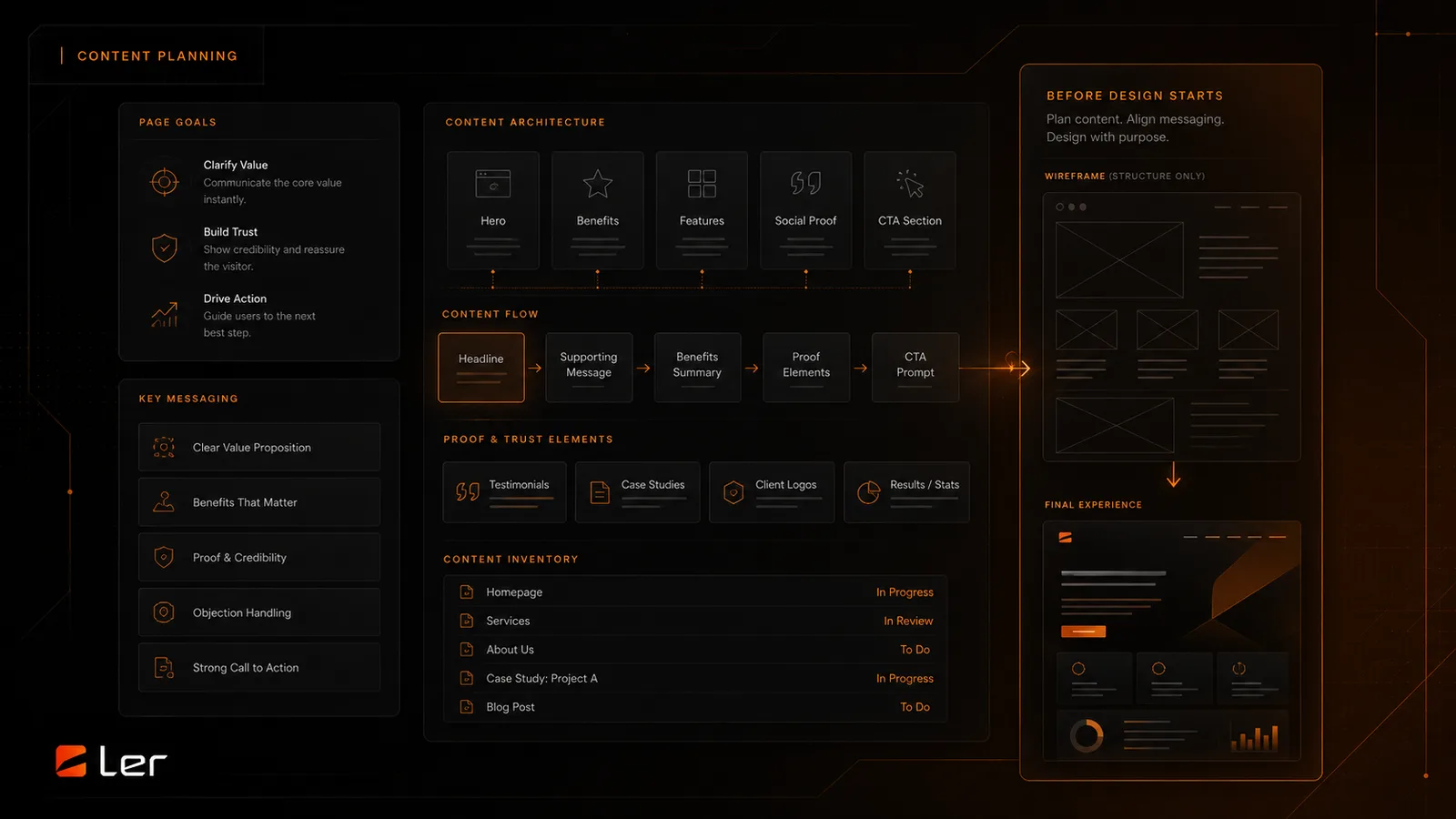
Editar contenido en WordPress suele ser sencillo cuando la página está construida con secciones estables. El objetivo es actualizar el mensaje sin cambiar por accidente el diseño, el espaciado o los patrones de diseño reutilizables.
Encuentra el contenido correcto
Para las páginas estándar, ve a Páginas y busca por título. Para los artículos, ve a Entradas. Algunos sitios también usan áreas de contenido personalizadas para proyectos, servicios, productos, miembros del equipo, preguntas frecuentes o testimonios.
Si no encuentras el texto que quieres editar, puede vivir en un bloque reutilizable, una plantilla del constructor de páginas, una opción del tema, un menú, un widget o un campo personalizado. No fuerces el cambio en el lugar equivocado.
Antes de ediciones grandes, copia el texto original en una nota o usa el historial de revisiones. Eso te da una forma rápida de volver atrás si el cambio no funciona.
Actualiza el texto teniendo en cuenta la estructura de la página
Mantén los encabezados cortos y específicos. Un encabezado debe decirles a los visitantes de qué trata la sección antes de leer el párrafo.
Mantén los párrafos enfocados. Si una sección necesita más de unos pocos párrafos cortos, considera dividirla en viñetas, tarjetas, preguntas frecuentes o una nueva sección.
No pegues texto con mucho formato de Word, Google Docs u otro sitio web sin limpiarlo. El formato adicional puede traer fuentes, colores y espaciados no deseados.
Replace images carefully
Usa imágenes lo bastante grandes para verse nítidas pero no tan grandes que ralenticen la página. Para la mayoría del contenido web, las imágenes WebP o JPG comprimidas de alrededor de 1600px de ancho son suficientes.
Agrega un texto alternativo útil cuando la imagen tenga significado. Describe lo que muestra la imagen en lenguaje sencillo. Las imágenes decorativas pueden usar un texto alternativo más corto o ser manejadas por el tema.
Después de reemplazar una imagen, revisa la página en móvil. El recorte puede cambiar según el tamaño de pantalla, sobre todo en las imágenes principales y las tarjetas.
Previsualiza antes de publicar
Usa Vista previa antes de Actualizar cuando sea posible. Revisa los enlaces, los botones, los formularios, las imágenes y los encabezados antes de publicar el cambio.
Haz clic en cada enlace nuevo. Asegúrate de que los enlaces internos se queden en el sitio y los enlaces externos abran el destino correcto.
Si el cambio afecta precios, lenguaje legal, afirmaciones médicas, detalles de productos o promociones, haz que la persona adecuada lo revise antes de que se publique.
Official references
Usa estas referencias públicas de WordPress para los detalles de plataforma detrás de esta guía.
Guías para clientes relacionadas
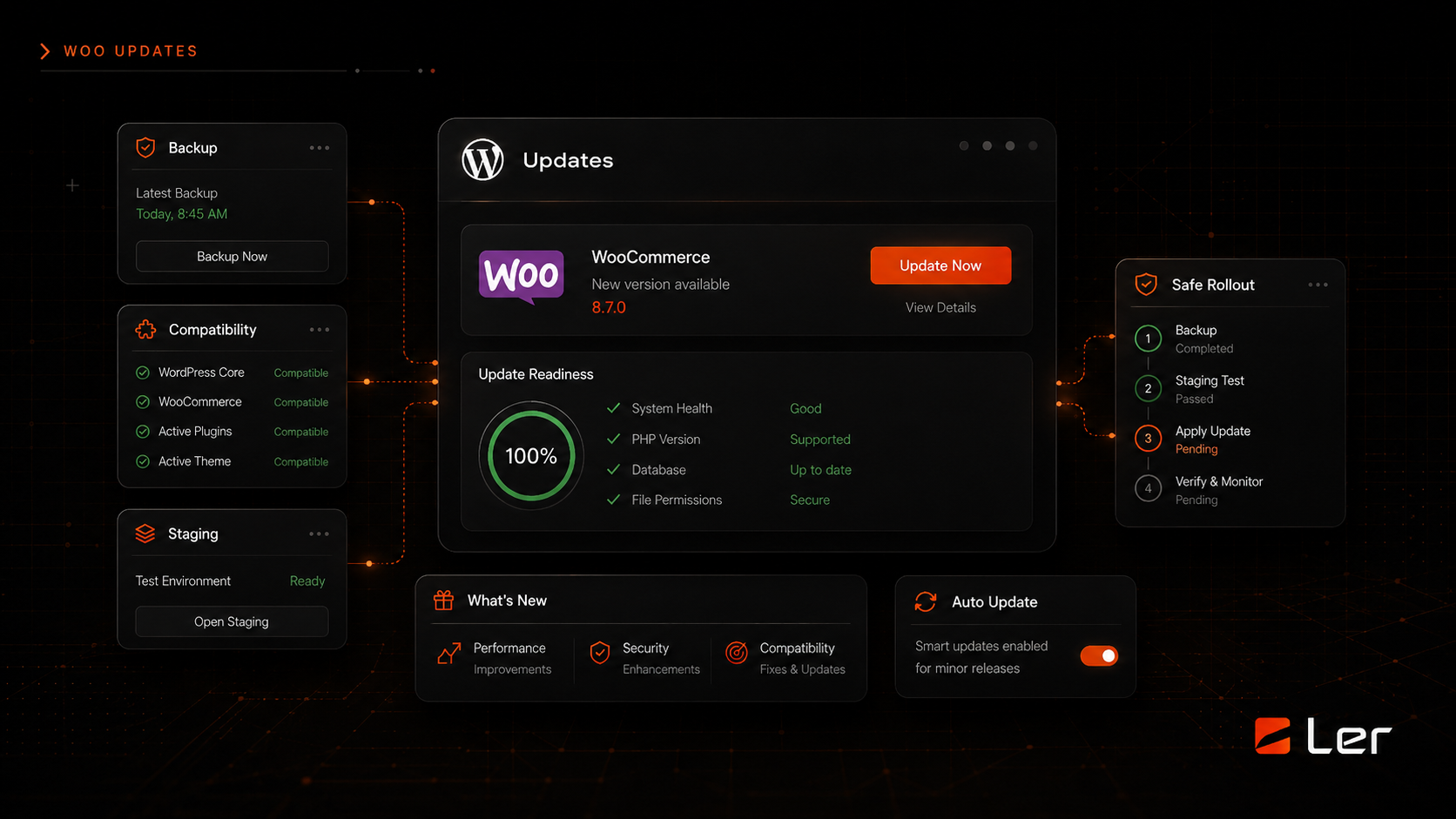
Cómo actualizar WordPress de forma segura
Un orden seguro de operaciones para actualizar el núcleo de WordPress, los plugins, los temas y WooCommerce sin arriesgar el sitio en producción.
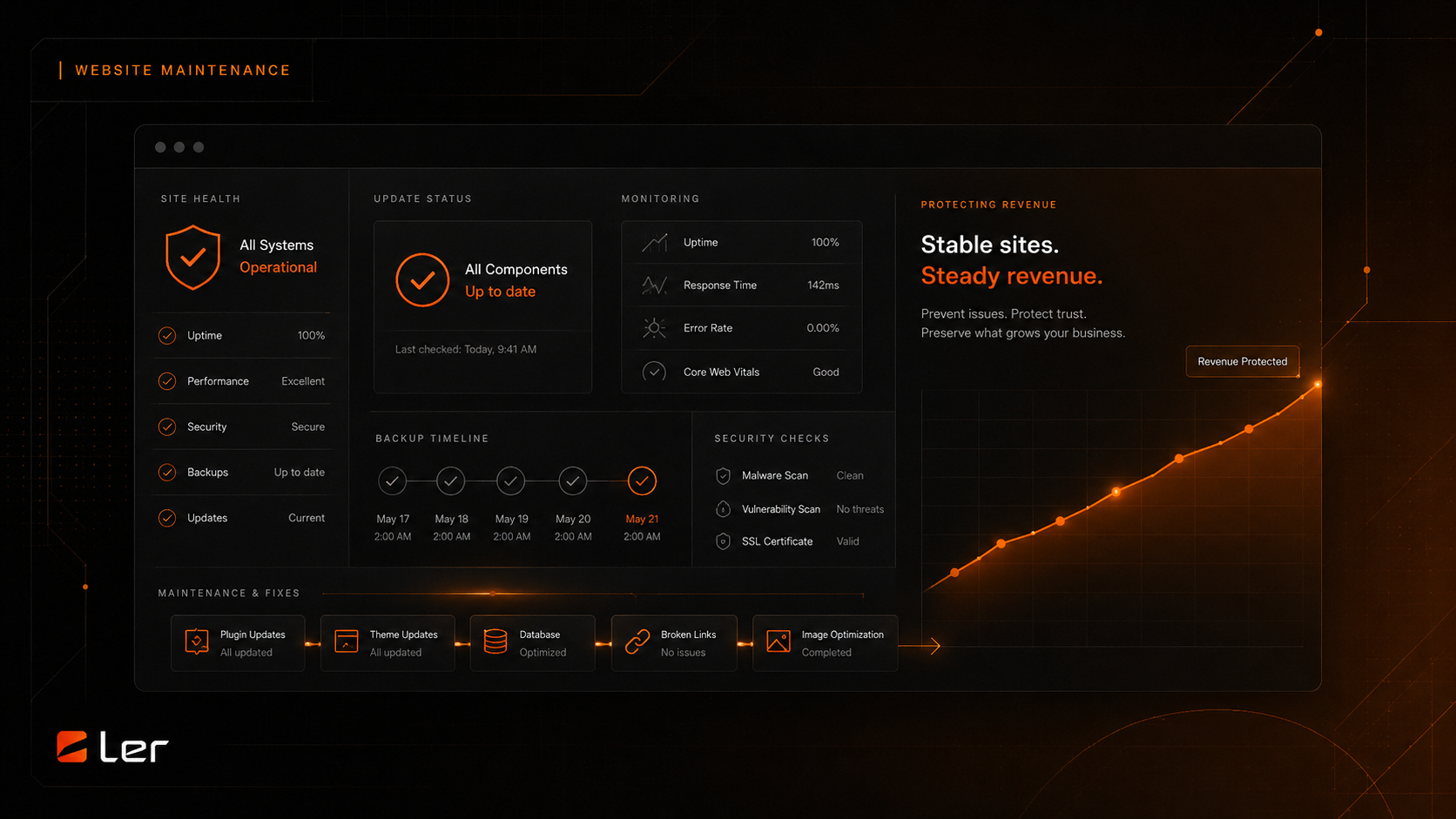
Cómo hacer una copia de seguridad de tu sitio
Qué incluye una copia de seguridad real de un sitio web, dónde guardarla y cómo saber si realmente se puede restaurar.
Temas relacionados