
Cómo agregar Google Tag Manager a WordPress
Tag Manager viene en dos códigos pequeños: uno para el encabezado de la página y otro justo después de que abre el body. Pega los dos una vez y podrás agregar cualquier otra etiqueta desde Tag Manager.
- Tiempo: Unos 5 minutos
- Necesitas: Acceso de administrador a WordPress y un contenedor de Tag Manager
- Actualizada:
Con Tag Manager instalado, el seguimiento nuevo (Analytics, las conversiones de Google Ads, el píxel de Meta) se agrega dentro de Tag Manager en lugar de en el código de tu sitio. Si usas Site Kit, puede colocar el contenedor por ti: en Site Kit > Ajustes > Conectar más servicios, configura Tag Manager y deja que Site Kit ponga el código.
Antes de empezar
- Una cuenta de Tag Manager con un contenedor web para tu sitio. Su ID empieza con GTM-.
- El plugin gratuito WPCode (búscalo en Plugins > Añadir plugin).
- Si tu etiqueta de Google Analytics ya está pegada en el sitio, planea quitarla cuando Analytics funcione dentro de Tag Manager, para que las visitas no se cuenten dos veces.
- Las ilustraciones muestran los menús en inglés; si tu cuenta está en español, los nombres cambian un poco pero están en el mismo lugar.
Paso 1: Abre los códigos de instalación de tu contenedor
En Tag Manager, en la pestaña Workspace (espacio de trabajo), haz clic en el ID de tu contenedor (GTM- seguido de letras) en la parte de arriba. La ventana Install Google Tag Manager (instalar Google Tag Manager) muestra dos códigos.
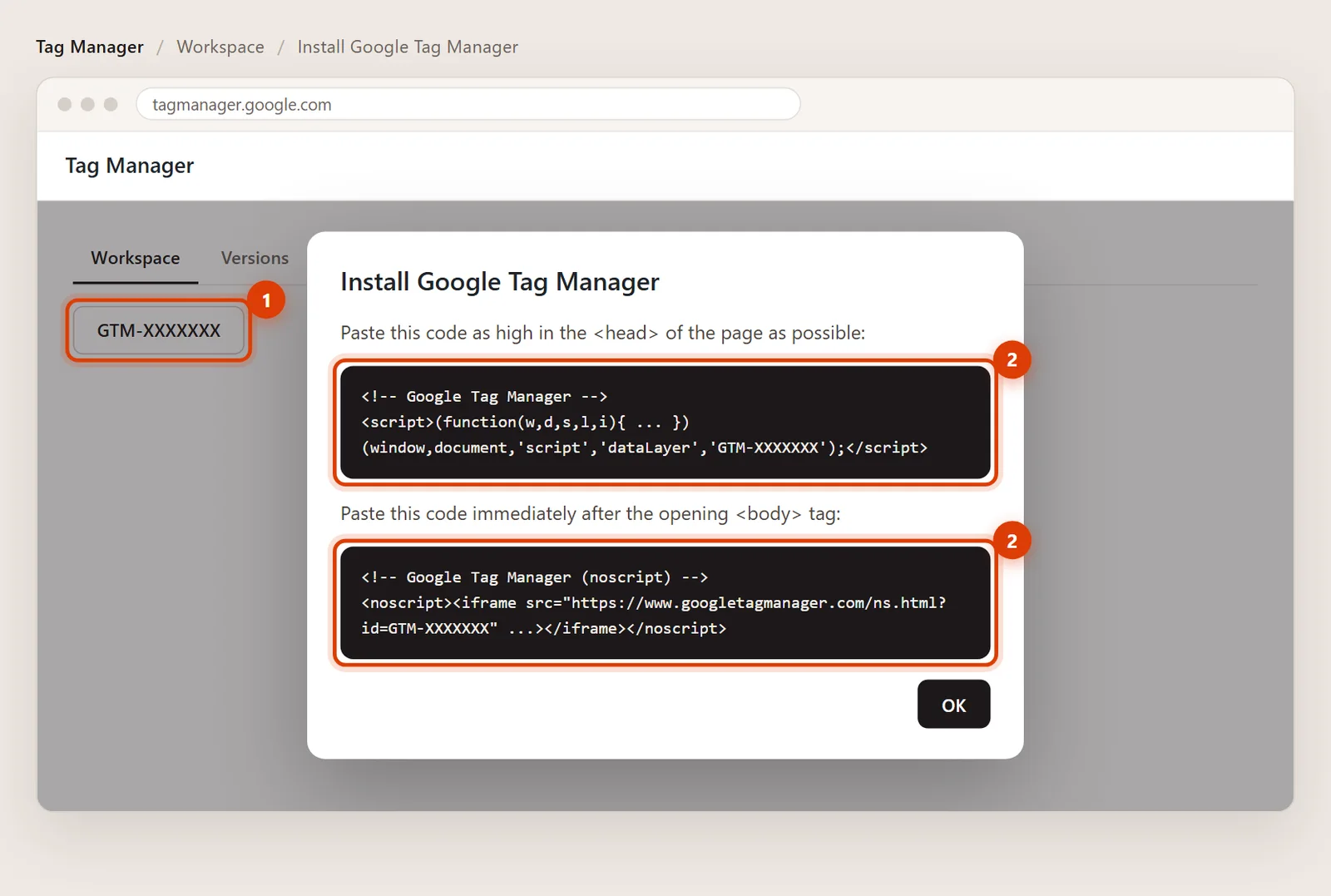
Ilustración: haz clic en el ID GTM- para ver los dos códigos. Paso 2: Abre Cabecera y pie en WordPress
En tu escritorio de WordPress, ve a Fragmentos de código > Cabecera y pie.
Paso 3: Pega el primer código en Cabecera
Copia el primer código (empieza con <!-- Google Tag Manager -->) y pégalo en el cuadro Cabecera.
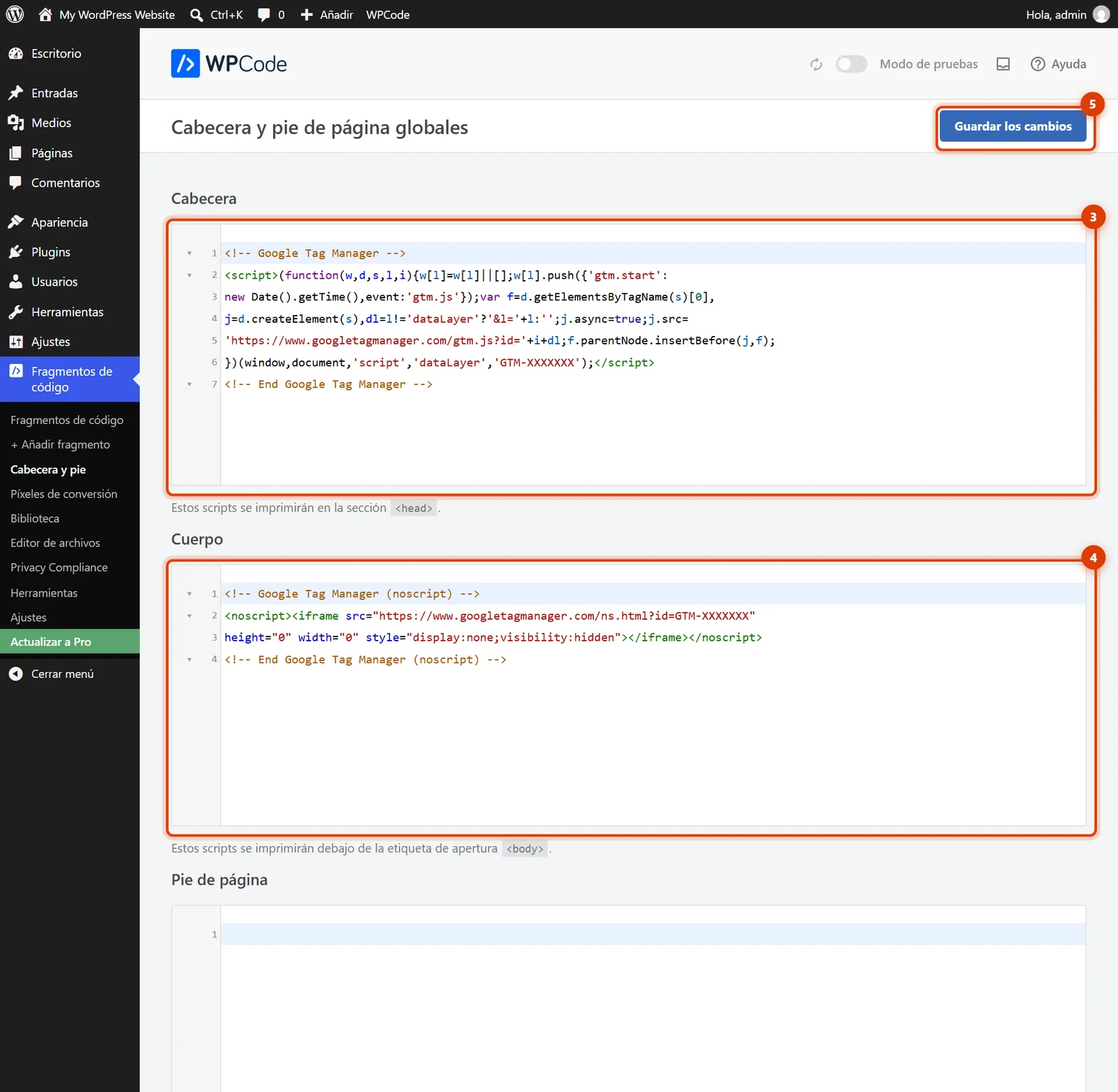
WordPress 7.1 con WPCode: el código 1 en Cabecera, el código 2 en Cuerpo, luego Guardar los cambios. Paso 4: Pega el segundo código en Cuerpo
Copia el segundo código (el que tiene noscript) y pégalo en el cuadro Cuerpo, justo debajo de Cabecera.
Paso 5: Guarda y prueba
Haz clic en Guardar los cambios. De vuelta en Tag Manager, haz clic en Preview (vista previa), escribe la dirección de tu sitio web y haz clic en Connect (conectar). Si Tag Assistant dice que está conectado, el contenedor funciona.
Respuestas rápidas
¿Puedo omitir el código de Cuerpo?
El código de Cabecera hace casi todo el trabajo. El de Cuerpo solo importa para los visitantes que tienen JavaScript desactivado. Agrega los dos: toma diez segundos.
Publiqué una etiqueta pero no cambió nada.
Las etiquetas solo se activan después de hacer clic en Submit y Publish (enviar y publicar) en Tag Manager. El modo de vista previa solo te muestra los cambios a ti.
Páginas oficiales de ayuda
- Tag Manager Help: Install a web container (se abre en una pestaña nueva)
- Site Kit by Google: Tag Manager (se abre en una pestaña nueva)
- WPCode: How to add Google Tag Manager to WordPress (se abre en una pestaña nueva)
Revisada con estas páginas el 3 de noviembre de 2026.
Guías relacionadas

Cómo agregar Google Analytics a WordPress
Cómo agregar Google Analytics a WordPress (GA4) con el plugin Site Kit de Google o pegando la etiqueta de Google con WPCode. Capturas reales de WordPress 7.1.

Cómo agregar código personalizado al encabezado o pie de página
Agrega código al encabezado (header), body o pie de página de WordPress con el plugin gratuito WPCode: Fragmentos de código > Cabecera y pie. Con capturas.

Cómo verificar tu sitio WordPress en Google Search Console
Verifica tu sitio WordPress en Google Search Console: agrega una propiedad de prefijo de URL, pega la etiqueta HTML con WPCode y haz clic en Verify.
Temas relacionados