
Cómo verificar tu sitio WordPress en Google Search Console
Antes de que Search Console te muestre tus datos, Google necesita una prueba de que el sitio es tuyo. La forma más rápida en WordPress es una metaetiqueta de una línea en tu encabezado.
- Tiempo: Unos 5 minutos
- Necesitas: Acceso de administrador a WordPress y una cuenta de Google
- Actualizada:
Search Console te muestra qué búsquedas traen gente a tu sitio, qué páginas indexó Google y qué está roto. Si usas Site Kit, verifica tu sitio automáticamente durante la configuración y puedes saltarte esta guía.
Antes de empezar
- El plugin gratuito WPCode instalado (Plugins > Añadir plugin).
- La dirección exacta de tu sitio, incluyendo https:// y si usa www o no.
- Deja la etiqueta puesta después. Google la vuelve a revisar, y el acceso se pierde si la quitas.
- Las ilustraciones muestran los menús en inglés; si tu cuenta está en español, los nombres cambian un poco pero están en el mismo lugar.
Paso 1: Agrega tu sitio como propiedad de prefijo de URL
Ve a Search Console (se abre en una pestaña nueva), abre el menú de propiedades arriba a la izquierda y haz clic en + Add property (agregar propiedad). En URL prefix (prefijo de URL), escribe tu dirección completa, como https://www.yourbusiness.com/, y haz clic en Continue (continuar).
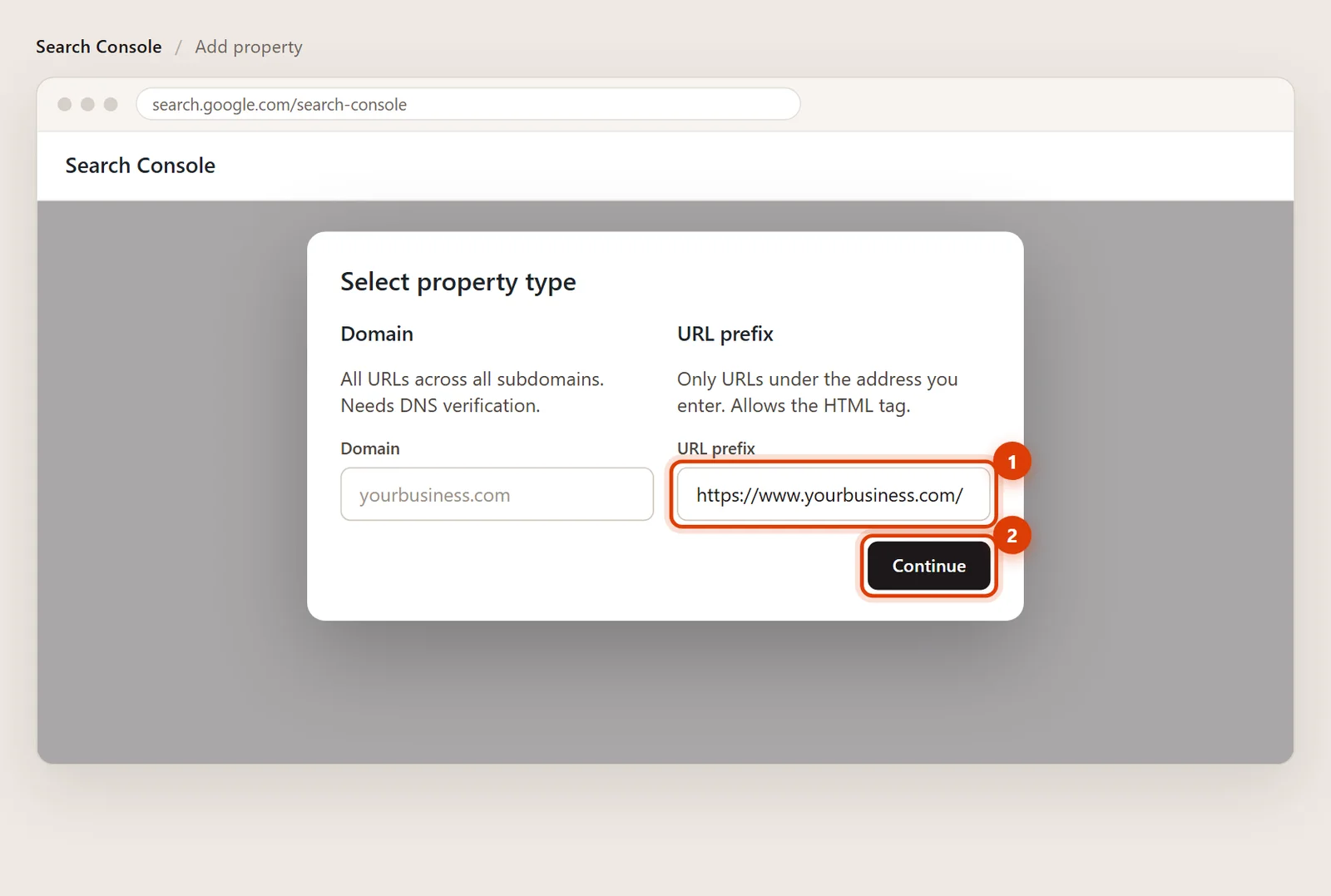
Ilustración: URL prefix, luego Continue. Paso 2: Elige HTML tag y cópiala
En Other verification methods (otros métodos de verificación), abre HTML tag (etiqueta HTML) y haz clic en Copy (copiar). La etiqueta se ve así: <meta name="google-site-verification" ...>. Deja esta ventana abierta.
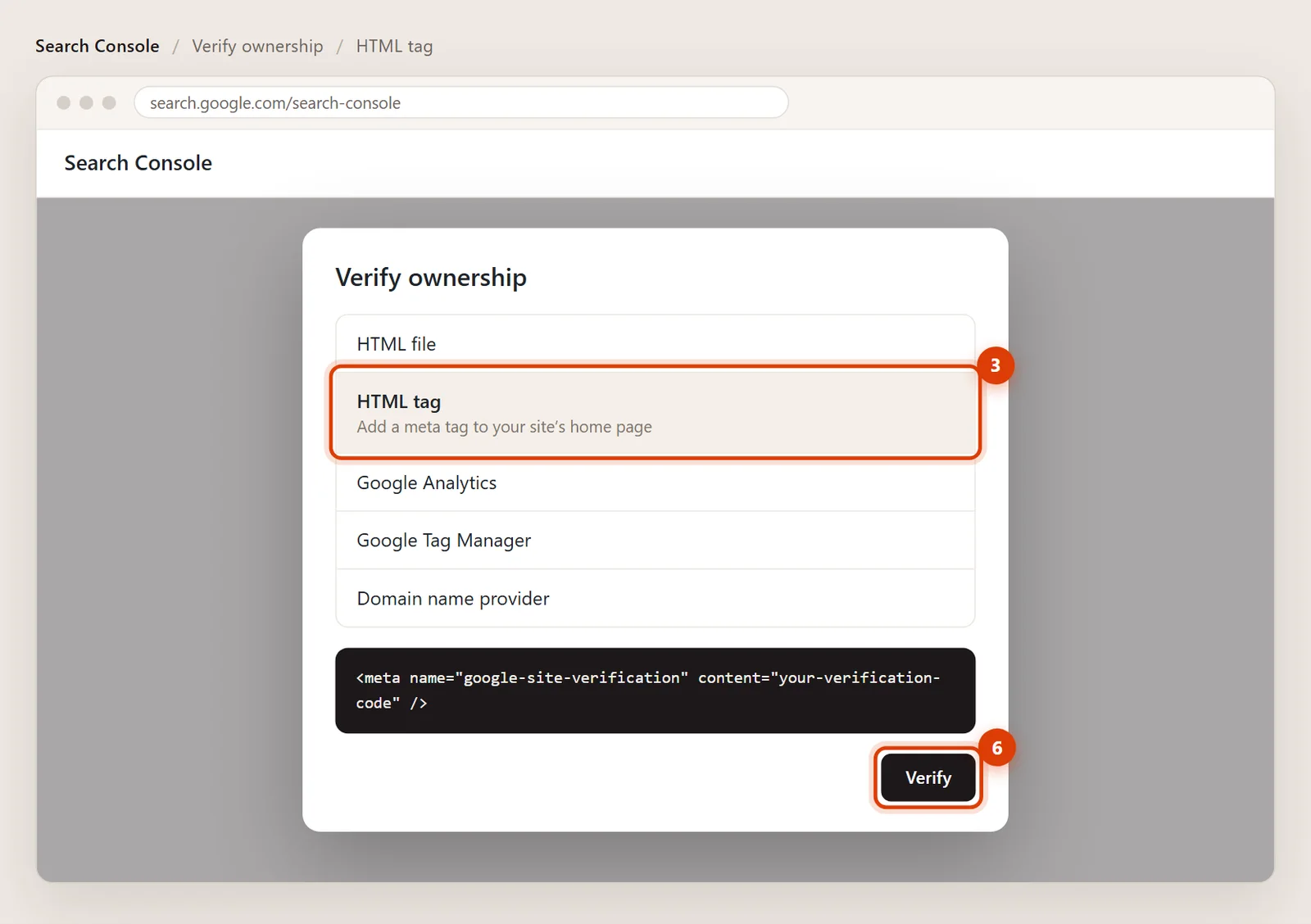
Ilustración: HTML tag, cópiala; Verify va al final. Paso 3: Abre Cabecera y pie en WordPress
En otra pestaña, abre tu escritorio de WordPress y ve a Fragmentos de código > Cabecera y pie.
Paso 4: Pega la etiqueta en Cabecera y guarda
Pega la etiqueta en el cuadro Cabecera, en su propia línea, y haz clic en Guardar los cambios.
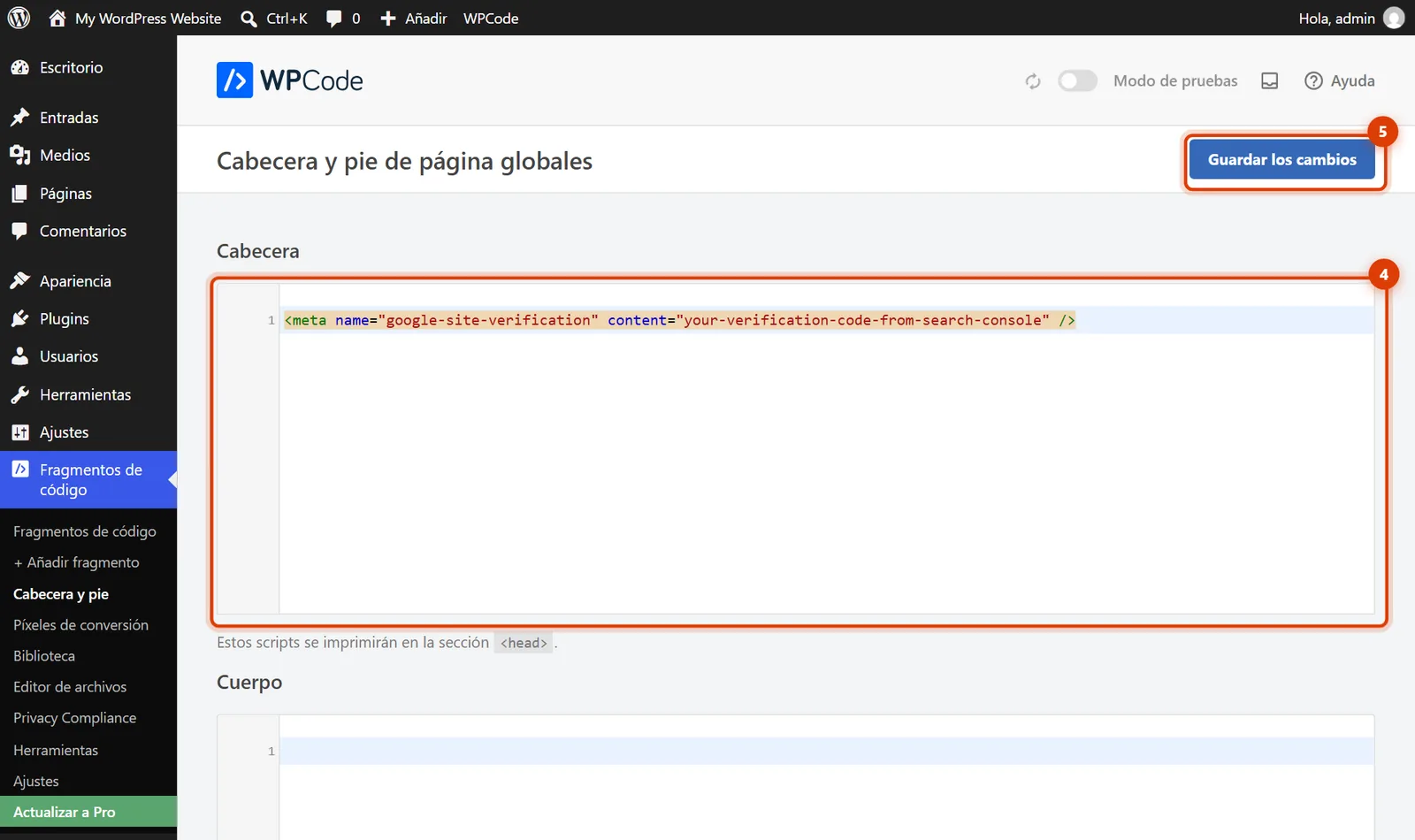
WordPress 7.1 con WPCode: la etiqueta en Cabecera, luego Guardar los cambios. Paso 5: Haz clic en Verify
De vuelta en Search Console, haz clic en Verify (verificar). Deberías ver Ownership verified (propiedad verificada). Si no, borra la caché de tu plugin de caché y vuelve a intentarlo.
Las otras opciones
- Site Kit by Google verifica automáticamente cuando conectas Search Console durante la configuración.
- Domain property (propiedad de dominio) cubre todas las versiones de tu dominio (con www, sin www, subdominios), pero necesita un registro TXT en tu proveedor de dominio. Si tu dominio está en GoDaddy, dame acceso y yo lo agrego.
Respuestas rápidas
Google dice que no encontró la etiqueta.
Normalmente una caché todavía está mostrando la página vieja. Borra la caché de tu plugin de caché o de tu hosting y vuelve a hacer clic en Verify. Revisa también que la dirección que escribiste coincida exactamente con tu sitio, incluyendo el www.
¿Puedo quitar la etiqueta después de verificar?
No. Google la vuelve a revisar de vez en cuando y te quita el acceso si ya no está.
Páginas oficiales de ayuda
- Search Console Help: Verify your site ownership (se abre en una pestaña nueva)
- Search Console Help: Add a website or platform property to Search Console (se abre en una pestaña nueva)
- Site Kit by Google: Search Console (se abre en una pestaña nueva)
Revisada con estas páginas el 3 de noviembre de 2026.
Guías relacionadas

Cómo agregar Google Analytics a WordPress
Cómo agregar Google Analytics a WordPress (GA4) con el plugin Site Kit de Google o pegando la etiqueta de Google con WPCode. Capturas reales de WordPress 7.1.

Cómo agregar código personalizado al encabezado o pie de página
Agrega código al encabezado (header), body o pie de página de WordPress con el plugin gratuito WPCode: Fragmentos de código > Cabecera y pie. Con capturas.

Cómo agregar Google Tag Manager a WordPress
Cómo agregar Google Tag Manager a WordPress: copia los dos códigos del contenedor, pégalos en los cuadros Cabecera y Cuerpo de WPCode y pruébalo. Con capturas.
Temas relacionados