
Cómo agregar Google Analytics a WordPress
Dos formas seguras de poner Google Analytics 4 en un sitio WordPress: el plugin Site Kit de Google, o la etiqueta de Google pegada en un fragmento del encabezado. Las dos toman unos diez minutos.
- Tiempo: Unos 10 minutos
- Necesitas: Acceso de administrador a WordPress y una cuenta de Google
- Actualizada:
Google Analytics 4 (GA4) te dice cuántas personas visitan tu sitio, de dónde vienen y qué hacen. Elige uno de los dos métodos de abajo. Si usas los dos, o agregas la etiqueta dos veces, cada visita se cuenta doble.
Antes de empezar
- Inicia sesión en tu escritorio de WordPress como administrador.
- Usa la cuenta de Google que debe ser dueña de tu Analytics, idealmente una del negocio, no un Gmail personal que podrías perder.
- Revisa que el seguimiento no esté ya instalado: si tu sitio usa Google Tag Manager, mejor agrega Analytics dentro de Tag Manager.
- Las ilustraciones muestran los menús en inglés; si tu cuenta está en español, los nombres cambian un poco pero están en el mismo lugar.
Paso 1: Instala Site Kit by Google
Ve a Plugins > Añadir plugin, busca Site Kit by Google y haz clic en Instalar ahora y luego en Activar. Asegúrate de que el autor diga Por Google. ¿Necesitas más detalle? Mira cómo instalar un plugin en WordPress.
Paso 2: Haz clic en Iniciar la configuración
Después de activarlo, WordPress muestra un aviso de Site Kit en la pantalla de Plugins. Haz clic en Iniciar la configuración. También puedes abrir Site Kit > Escritorio en el menú de la izquierda.
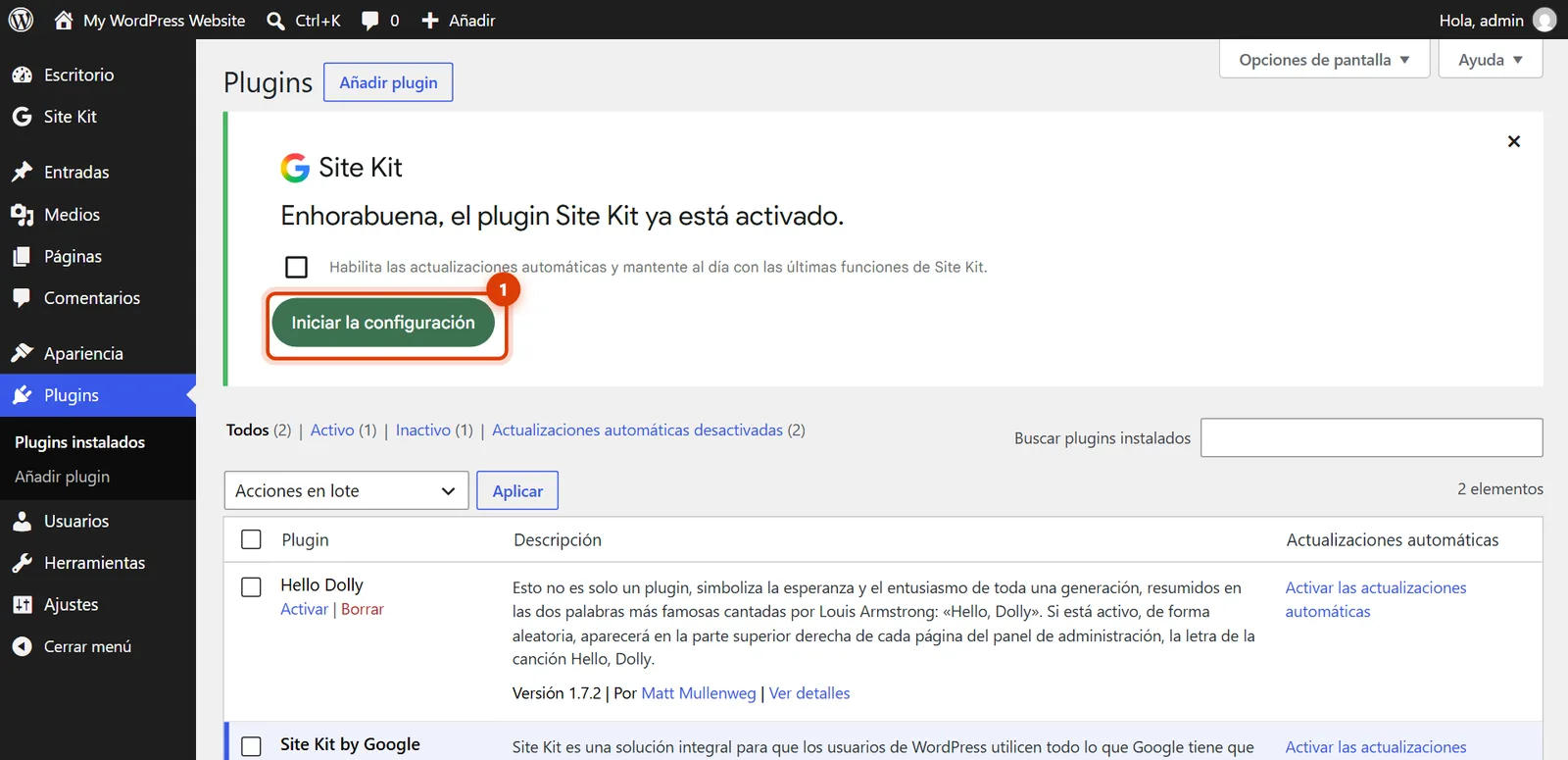
WordPress 7.1: el botón Iniciar la configuración de Site Kit. Paso 3: Marca Analytics y accede con Google
Marca Obtén información sobre los visitantes conectando Google Analytics como parte de la configuración y luego haz clic en Acceder con Google. Elige la cuenta de Google de tu negocio y acepta los permisos que te pide.
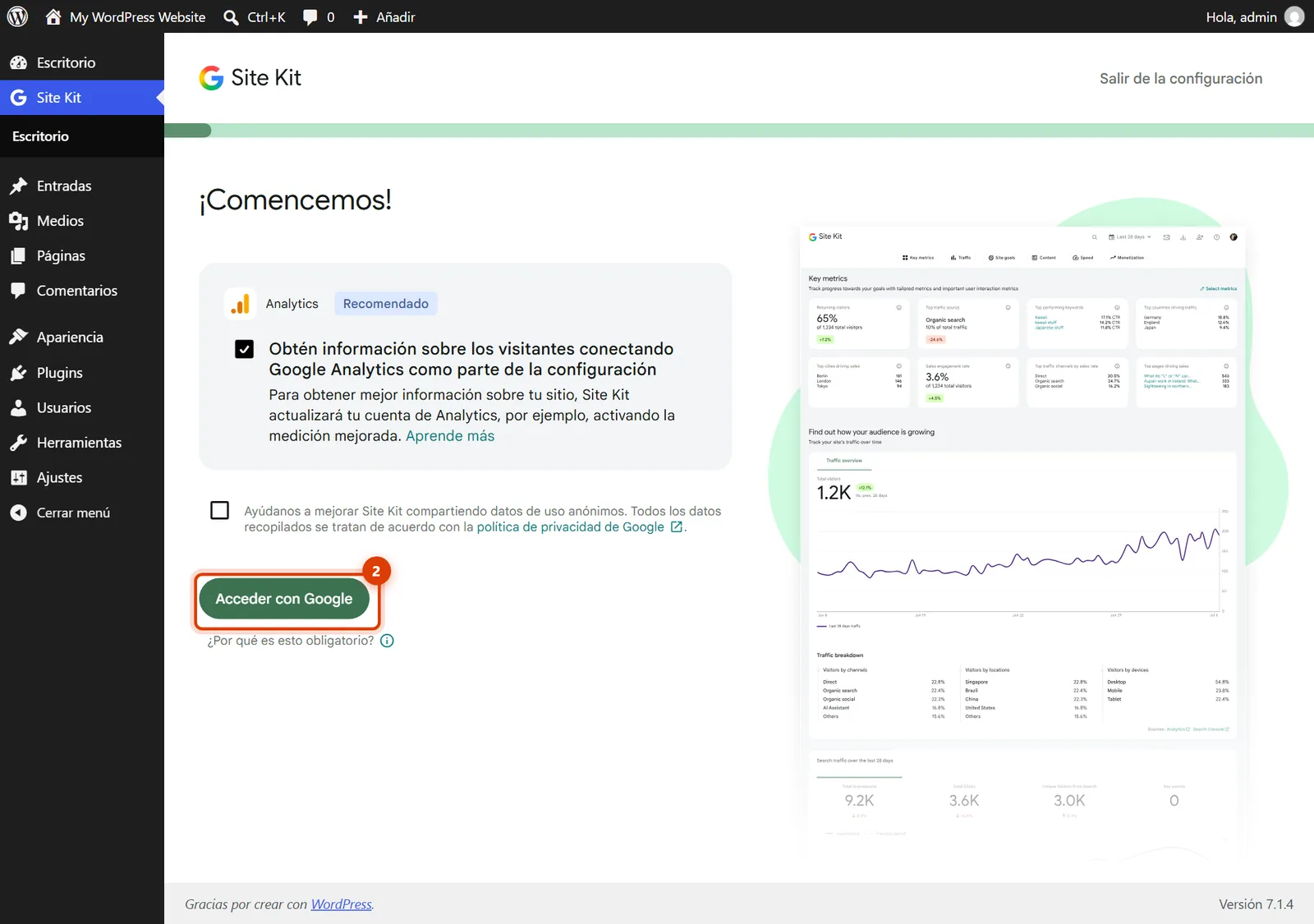
WordPress 7.1: la configuración de Site Kit; después entras con tu cuenta de Google. Paso 4: Termina las pantallas de configuración
Google te pide Verify ownership (verificar que el sitio es tuyo), Allow metrics (permitir las métricas) y configurar Search Console. Luego elige tu cuenta de Analytics, o deja que Site Kit cree una, y haz clic en Completar la configuración (Complete setup). Site Kit pone la etiqueta de Analytics en todas las páginas por ti.
Ten en cuenta: Site Kit no funciona en una copia de staging ni en un sitio en modo de mantenimiento. Hazlo en tu sitio en vivo.
Paso 5: O bien: pega tú mismo la etiqueta de Google
Si prefieres no agregar Site Kit, copia tu etiqueta desde Google Analytics: Admin > Data streams (flujos de datos), haz clic en tu sitio web y luego en View tag instructions > Install manually (ver las instrucciones de la etiqueta, instalar manualmente).
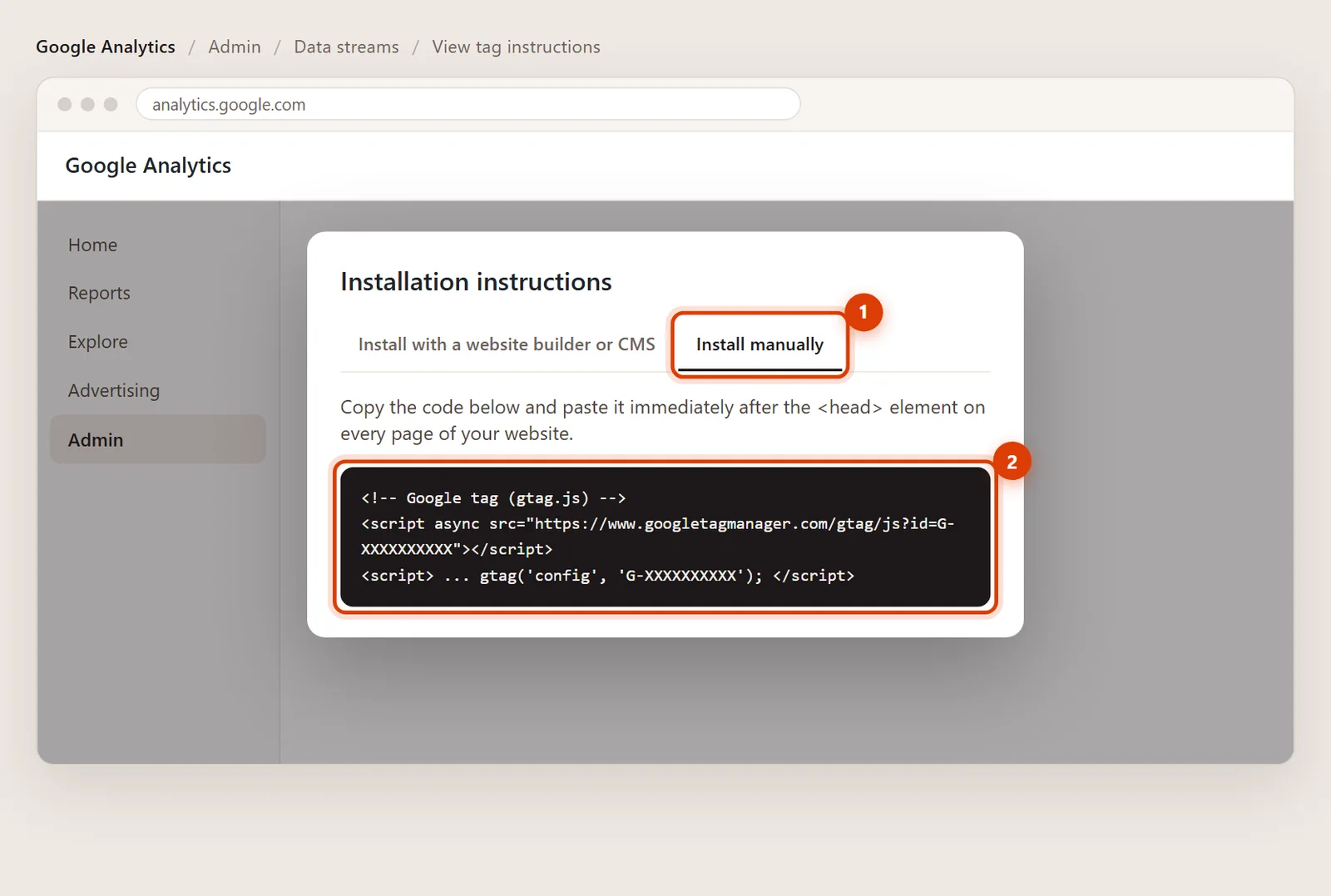
Ilustración: Admin, Data streams, View tag instructions, Install manually. Paso 6: Pégala en el cuadro Cabecera y guarda
Instala el plugin gratuito WPCode, ve a Fragmentos de código > Cabecera y pie, pega la etiqueta en Cabecera y haz clic en Guardar los cambios. La guía de código en el encabezado y el pie de página lo explica en detalle.
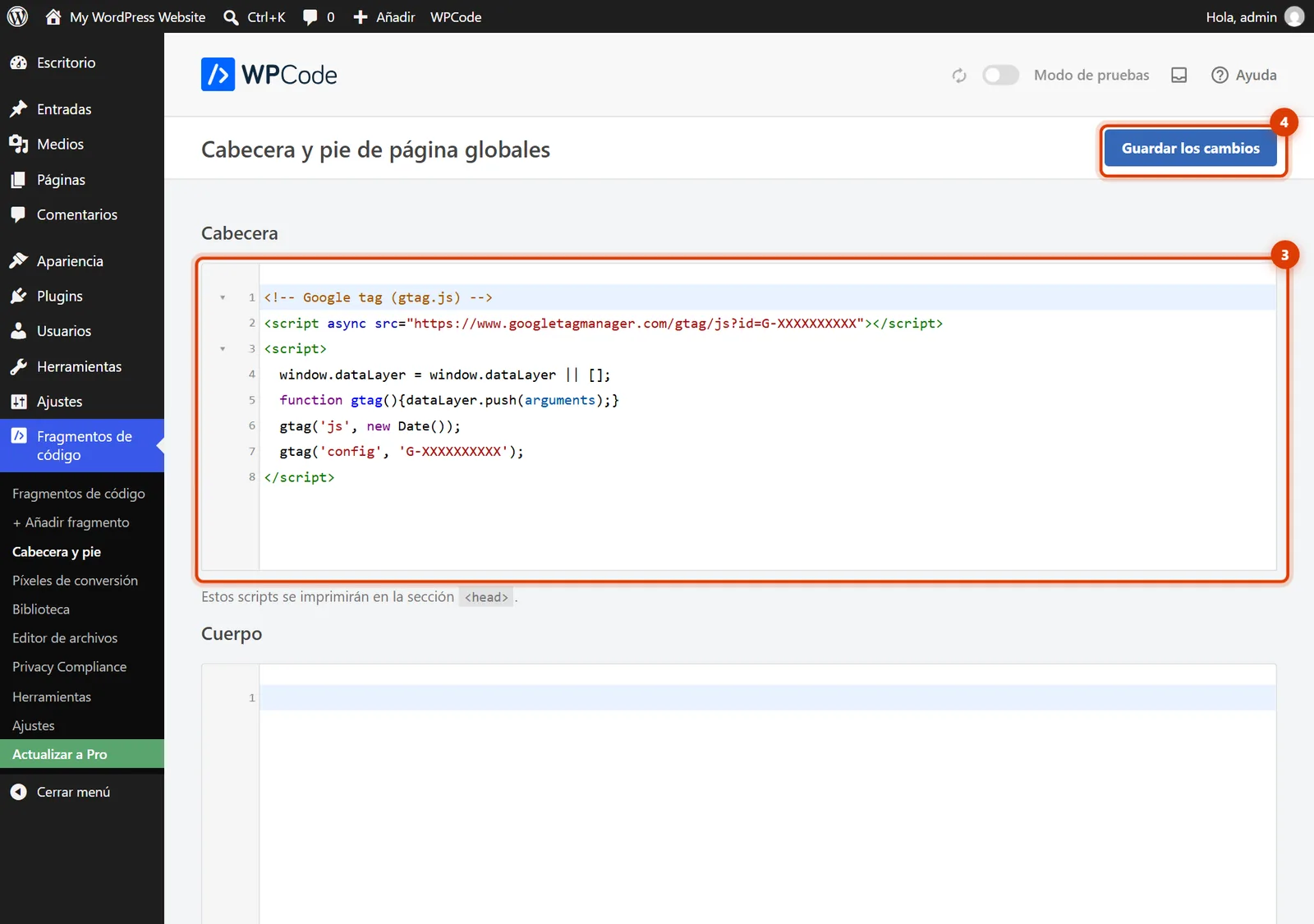
WordPress 7.1 con WPCode: la etiqueta en Cabecera, luego Guardar los cambios. Paso 7: Comprueba que funciona
Abre tu sitio en una ventana privada del navegador y navega por él durante un minuto. En Google Analytics, ve a Reports > Realtime (informes, tiempo real): deberías verte como usuario activo en uno o dos minutos.
Respuestas rápidas
Site Kit o la etiqueta: ¿cuál es mejor?
Para la mayoría de los sitios de pequeños negocios, Site Kit. Lo hace Google, coloca la etiqueta correctamente, la mantiene actualizada y te muestra tus números dentro de WordPress. Pega la etiqueta tú mismo solo si quieres usar menos plugins.
Mis visitas aparecen duplicadas.
Probablemente la etiqueta está dos veces en el sitio, por ejemplo Site Kit más una etiqueta pegada, o una etiqueta más Google Tag Manager. Deja una y quita la otra.
¿Necesito un aviso de cookies?
Depende de dónde estén tus visitantes y de lo que diga tu política de privacidad. Si atiendes a visitantes en Europa o California, pregúntame sobre el consentimiento antes de agregar seguimiento.
Páginas oficiales de ayuda
- Site Kit by Google: Install and setup (se abre en una pestaña nueva)
- Site Kit by Google: Analytics (se abre en una pestaña nueva)
- Analytics Help: Set up Analytics for a website and/or app (se abre en una pestaña nueva)
- WordPress.org: Site Kit by Google plugin (se abre en una pestaña nueva)
Revisada con estas páginas el 3 de noviembre de 2026.
Guías relacionadas

Cómo agregar Google Tag Manager a WordPress
Cómo agregar Google Tag Manager a WordPress: copia los dos códigos del contenedor, pégalos en los cuadros Cabecera y Cuerpo de WPCode y pruébalo. Con capturas.

Cómo verificar tu sitio WordPress en Google Search Console
Verifica tu sitio WordPress en Google Search Console: agrega una propiedad de prefijo de URL, pega la etiqueta HTML con WPCode y haz clic en Verify.

Cómo agregar el píxel de Meta a WordPress
Cómo agregar el píxel de Meta (Facebook) a WordPress con el plugin oficial de Meta o pegando el código base con WPCode. Capturas reales de WordPress 7.1.
Temas relacionados