
Cómo agregar el píxel de Meta a WordPress
El píxel de Meta le dice a Facebook e Instagram qué visitantes de tus anuncios se convirtieron en contactos o clientes. Agrégalo una sola vez, con el plugin oficial de Meta o pegando el código.
- Tiempo: Unos 10 minutos
- Necesitas: Acceso de administrador a WordPress y acceso al Events Manager de Meta
- Actualizada:
Ahora Meta llama al píxel dataset (conjunto de datos) en Events Manager, pero es lo mismo. Elige un solo método. Si lo instalas dos veces (plugin más código pegado, o código más Tag Manager), cada visita se cuenta doble y tus resultados de anuncios se confunden.
Antes de empezar
- Un píxel en Meta Events Manager (se abre en una pestaña nueva). Para crear uno: Connect data > Web > Connect (conectar datos, web, conectar), ponle un nombre y haz clic en Create pixel (crear píxel).
- Acceso de administrador a WordPress.
- Si tu sitio usa Google Tag Manager, mejor agrega el píxel dentro de Tag Manager.
- Las ilustraciones muestran los menús en inglés; si tu cuenta está en español, los nombres cambian un poco pero están en el mismo lugar.
Paso 1: Opción A: instala el plugin de Meta
Ve a Plugins > Añadir plugin y busca Meta pixel for WordPress.
Paso 2: Instala y activa el plugin de Facebook
Busca el plugin cuyo autor dice Por Facebook, haz clic en Instalar ahora y luego en Activar.
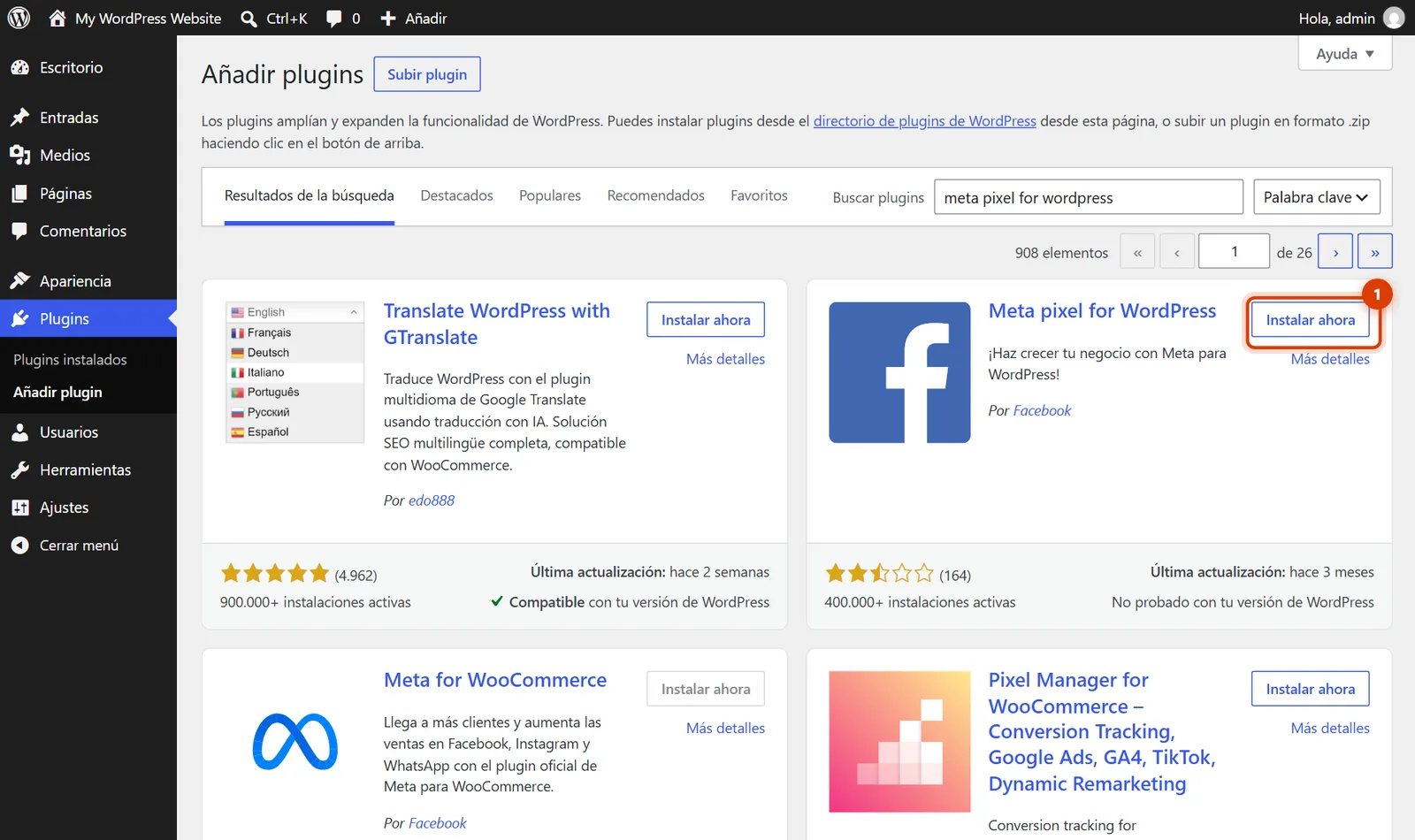
WordPress 7.1: el plugin oficial del píxel de Meta en la búsqueda de plugins. Paso 3: Conéctalo a tu cuenta de Meta
Abre la página de ajustes del plugin, haz clic en Get Started (empezar) e inicia sesión en Facebook. Elige tu portafolio comercial y tu píxel, y acepta la conexión. Después, el plugin agrega el píxel a todas las páginas.
¿Tienes una tienda WooCommerce? Mejor usa Meta for WooCommerce. Agrega el píxel y mantiene tus productos sincronizados con tu tienda de Facebook e Instagram.
Paso 4: Opción B: copia el código base
En Events Manager, abre tu píxel y elige Install code manually (instalar el código manualmente). La ruta exacta depende de las pantallas de configuración de Meta: Meta Pixel only > Install code manually. Copia el código base.
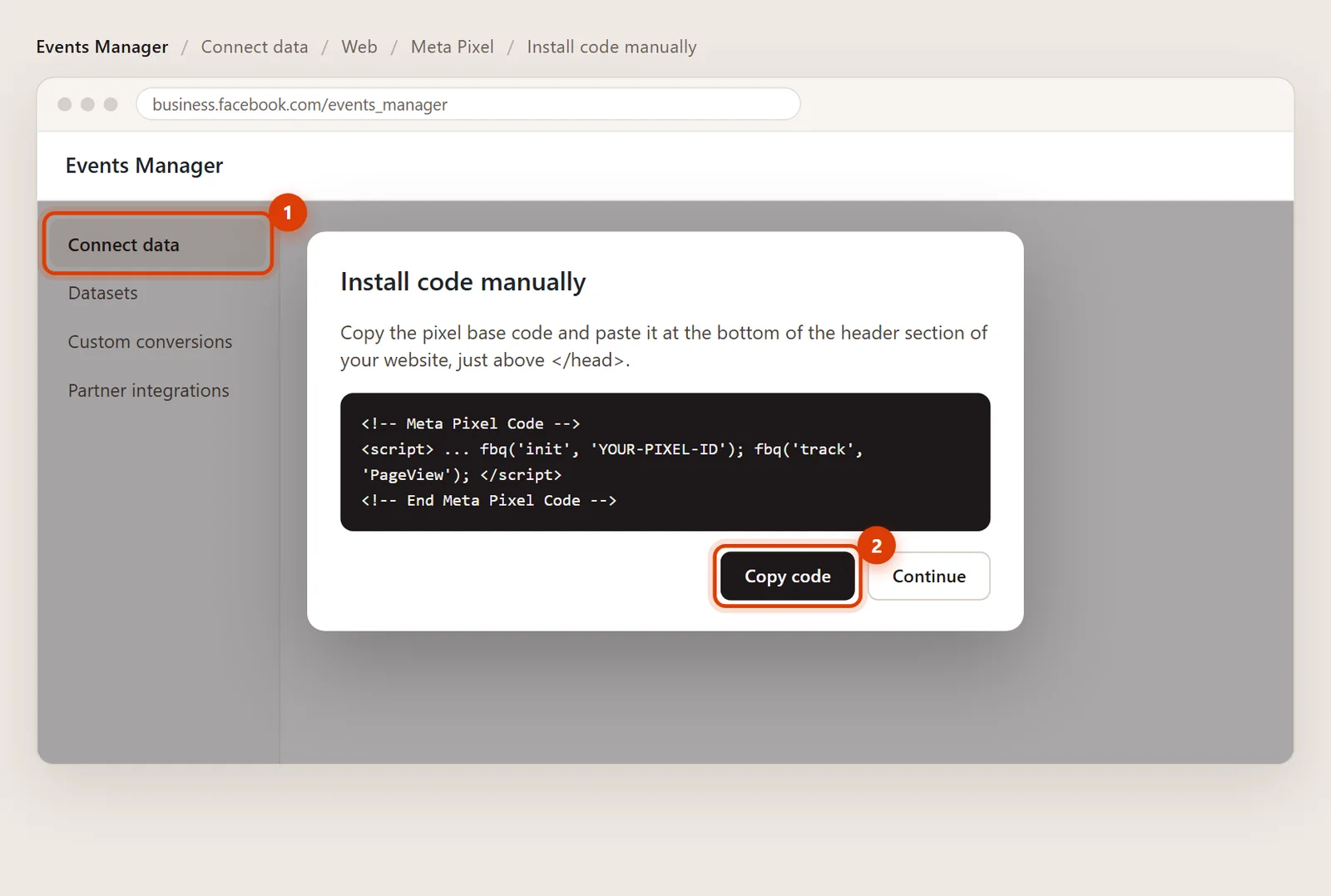
Ilustración: Events Manager, Install code manually, Copy code. Paso 5: Pégalo en Cabecera y guarda
En WordPress, ve a Fragmentos de código > Cabecera y pie, pega el código en Cabecera y haz clic en Guardar los cambios.
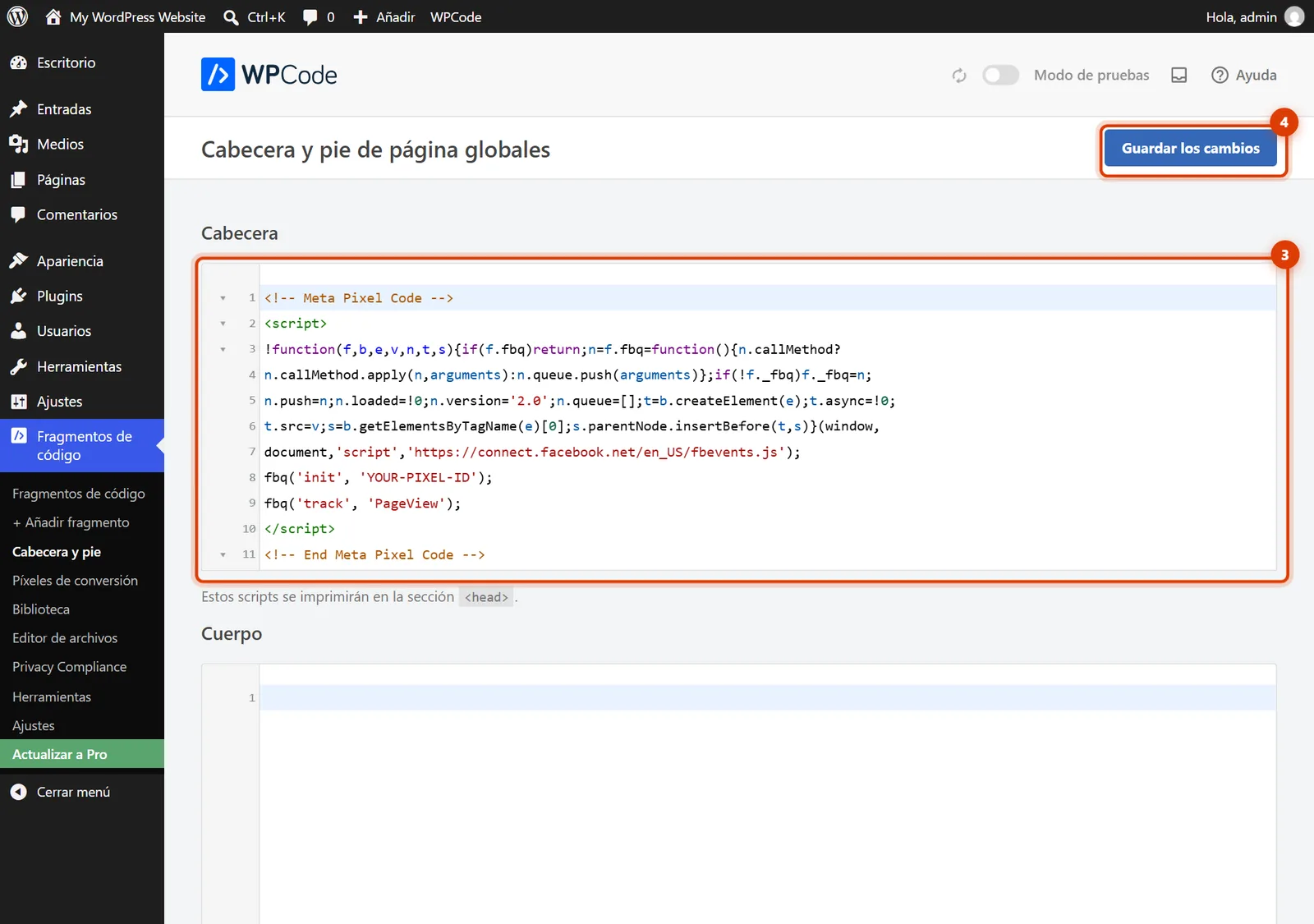
WordPress 7.1 con WPCode: el código del píxel en Cabecera, luego Guardar los cambios. Paso 6: Pruébalo
En Events Manager, abre tu píxel y usa Test events (probar eventos): escribe la dirección de tu sitio web, abre una página y debería aparecer un PageView en menos de un minuto.
Respuestas rápidas
¿Plugin o código pegado?
El plugin es más fácil y además puede enviar eventos por la API de conversiones de Meta, que Meta recomienda. El código pegado es más liviano y sirve para medir las visitas a páginas y los contactos simples.
¿Tengo que avisarles a los visitantes sobre el píxel?
Sí. Tu política de privacidad debe mencionarlo, y en algunos lugares los visitantes tienen que aceptarlo primero. Pregúntame si no estás seguro de lo que necesita tu sitio.
Páginas oficiales de ayuda
- WordPress.org: Meta pixel for WordPress plugin (se abre en una pestaña nueva)
- Meta Business Help: Set up and install the Meta Pixel (se abre en una pestaña nueva)
Revisada con estas páginas el 3 de noviembre de 2026.
Guías relacionadas

Cómo agregar código personalizado al encabezado o pie de página
Agrega código al encabezado (header), body o pie de página de WordPress con el plugin gratuito WPCode: Fragmentos de código > Cabecera y pie. Con capturas.

Cómo agregar Google Tag Manager a WordPress
Cómo agregar Google Tag Manager a WordPress: copia los dos códigos del contenedor, pégalos en los cuadros Cabecera y Cuerpo de WPCode y pruébalo. Con capturas.

Cómo agregar Google Analytics a WordPress
Cómo agregar Google Analytics a WordPress (GA4) con el plugin Site Kit de Google o pegando la etiqueta de Google con WPCode. Capturas reales de WordPress 7.1.
Temas relacionados